

← На главную
Инструкции

Подключение Freedome на популярных устройствах

Выберите тип инструкции — подключение по VLESS, обновление конфигурации в приложении, или подключение по AmneziaWG. После оплаты бот отправит файл-конфигурацию или ссылку, в зависимости от протокола.

iPhone / iPad

Пошаговое подключение через приложение Happ

  1. Скачать приложение «Happ» из AppStore
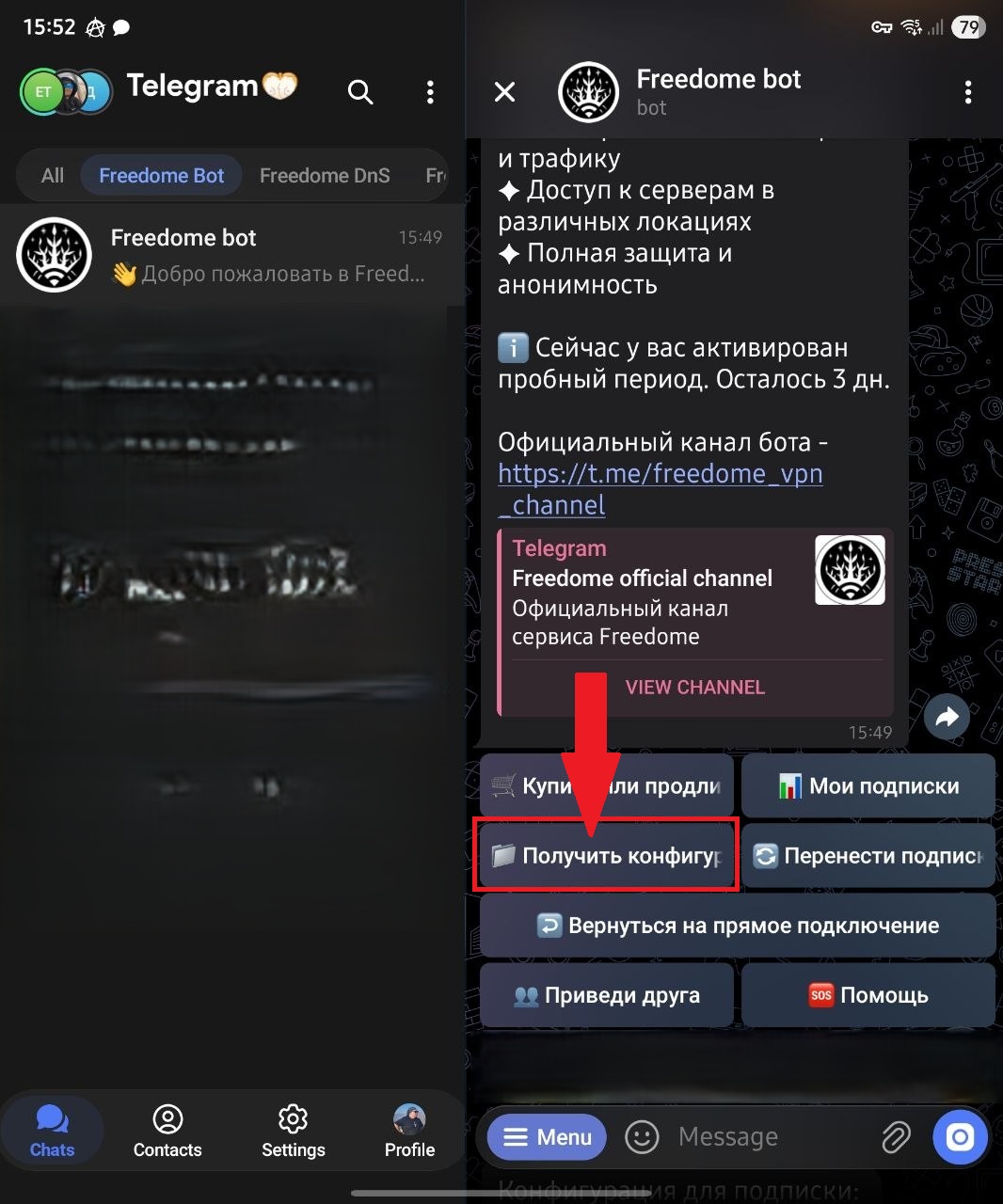
  2. Зайти в бота @FreedomeVPN_bot и получить конфигурацию
    iPhone: получение конфигурации в Telegram
  3. Скопировать ссылку для приложения Happ
    iPhone: копирование ссылки
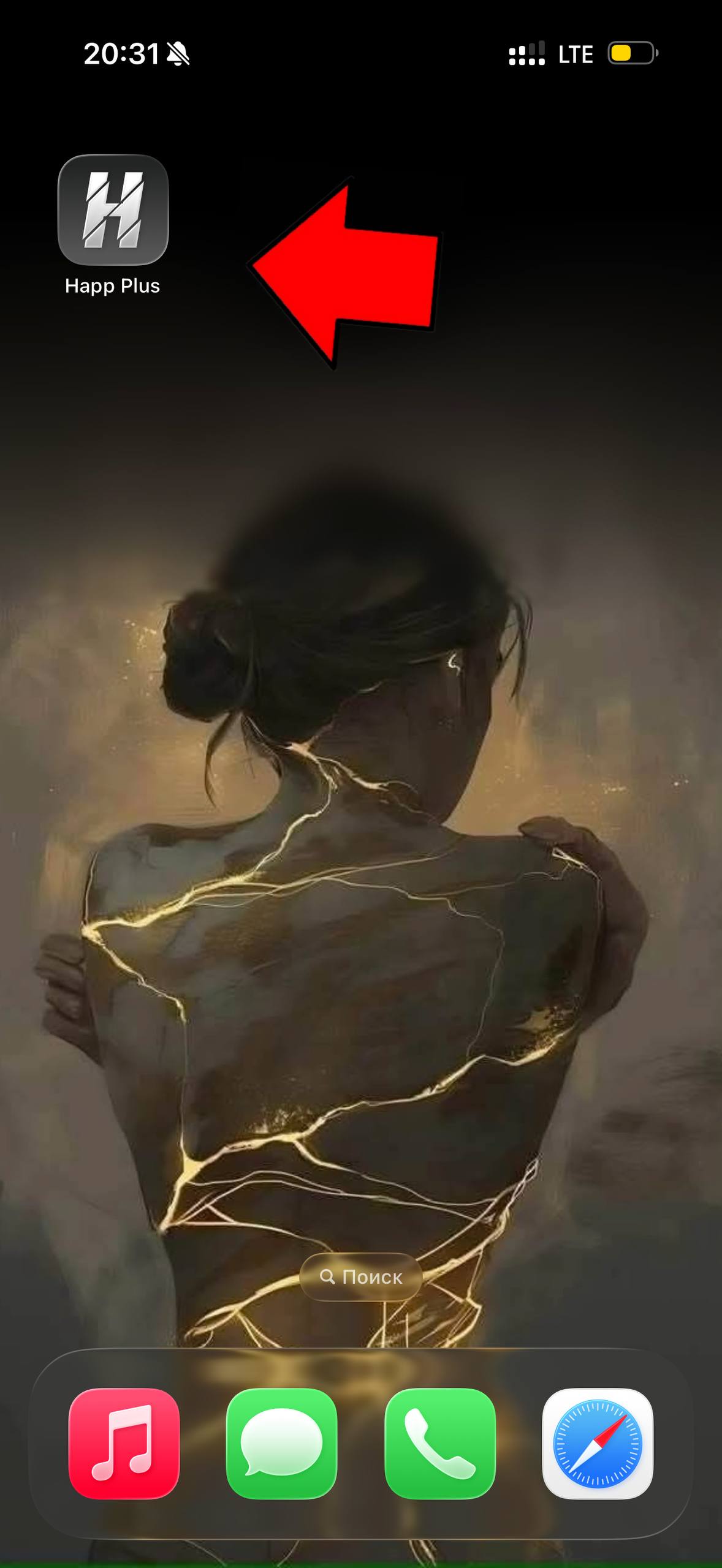
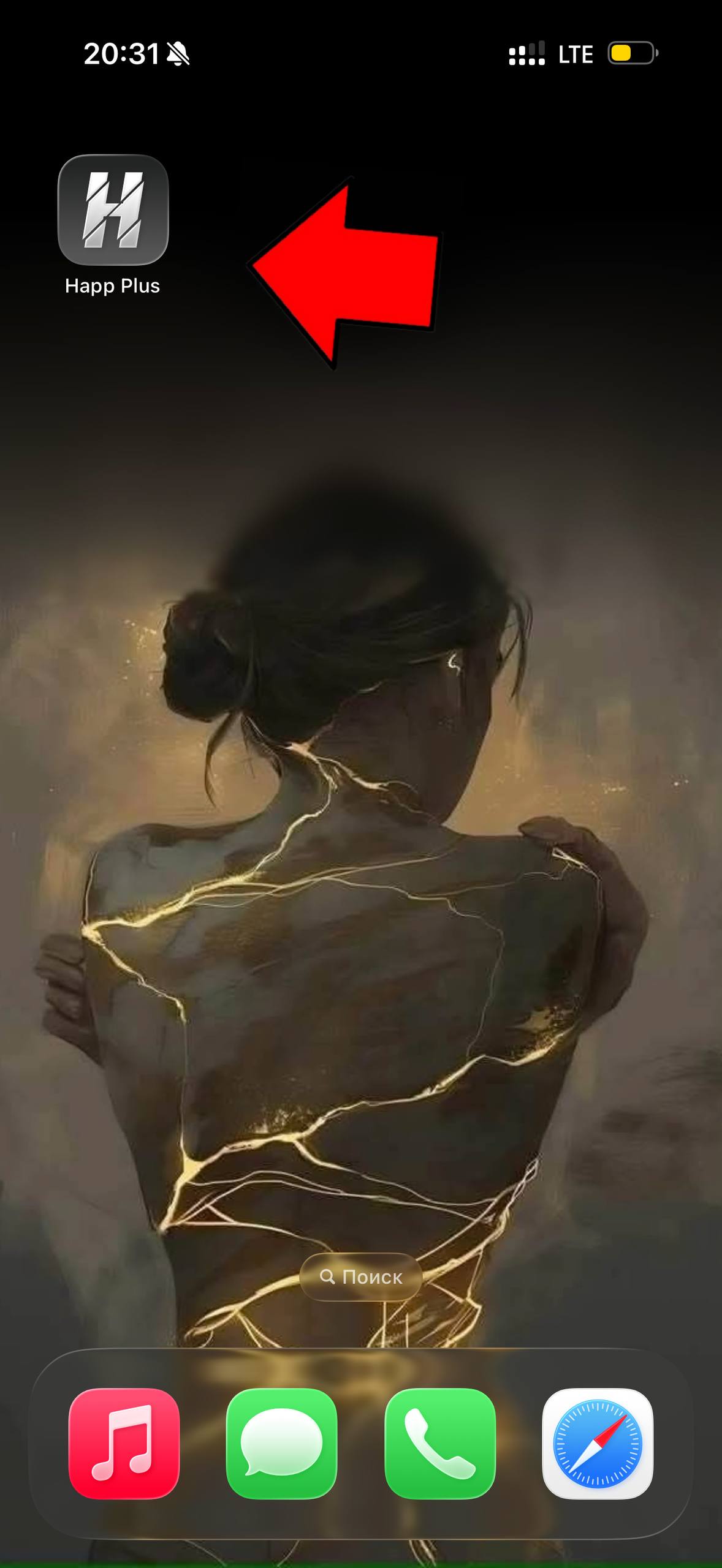
  4. Запустить приложение «Happ»
    iPhone: запуск приложения Happ
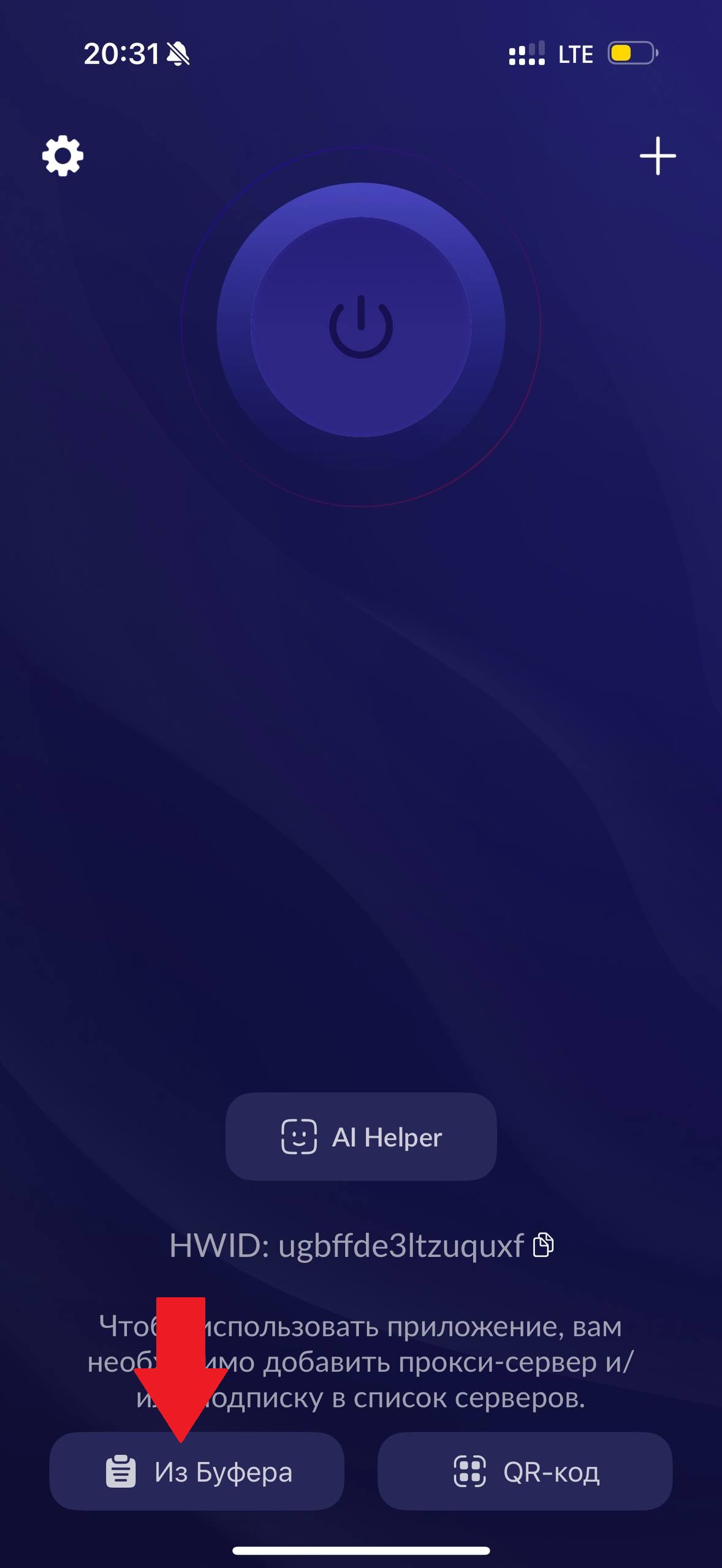
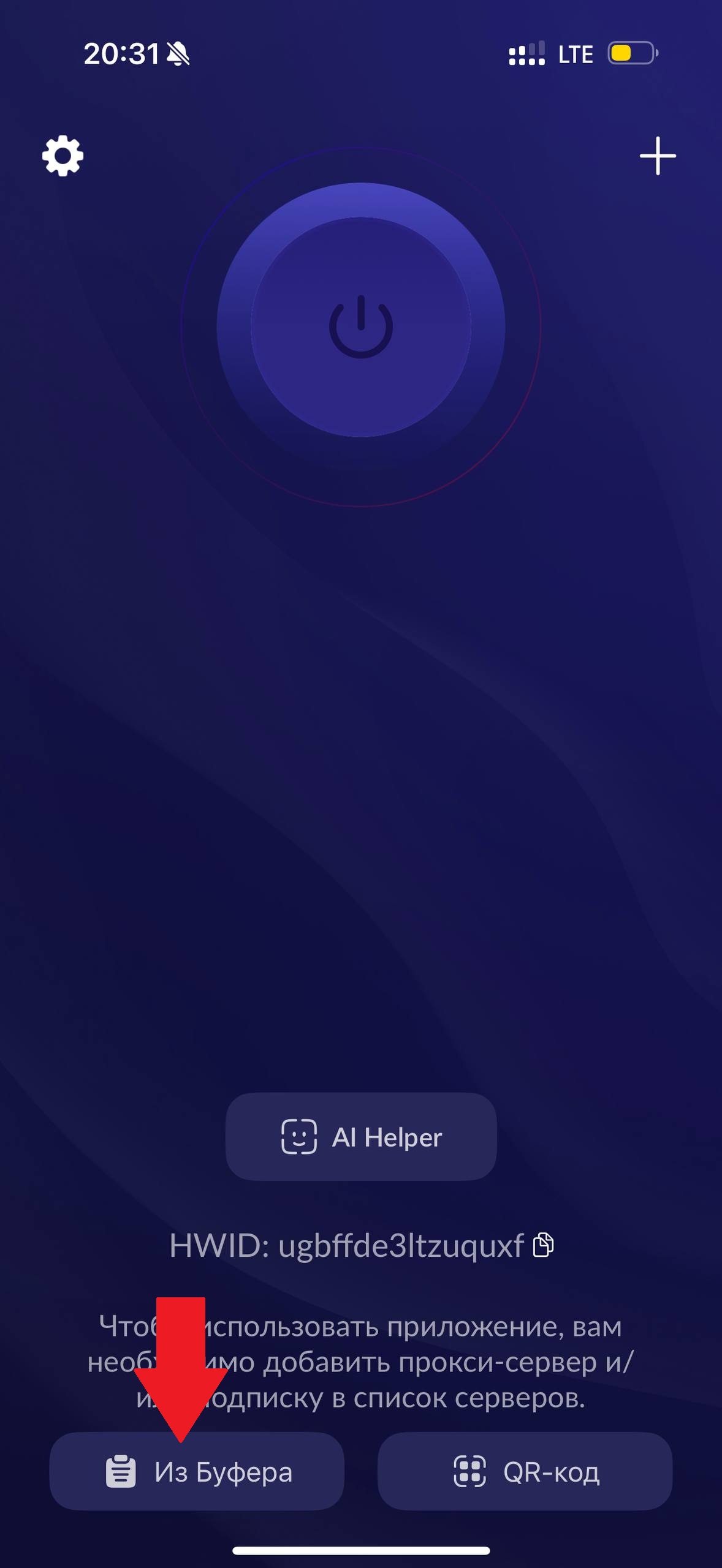
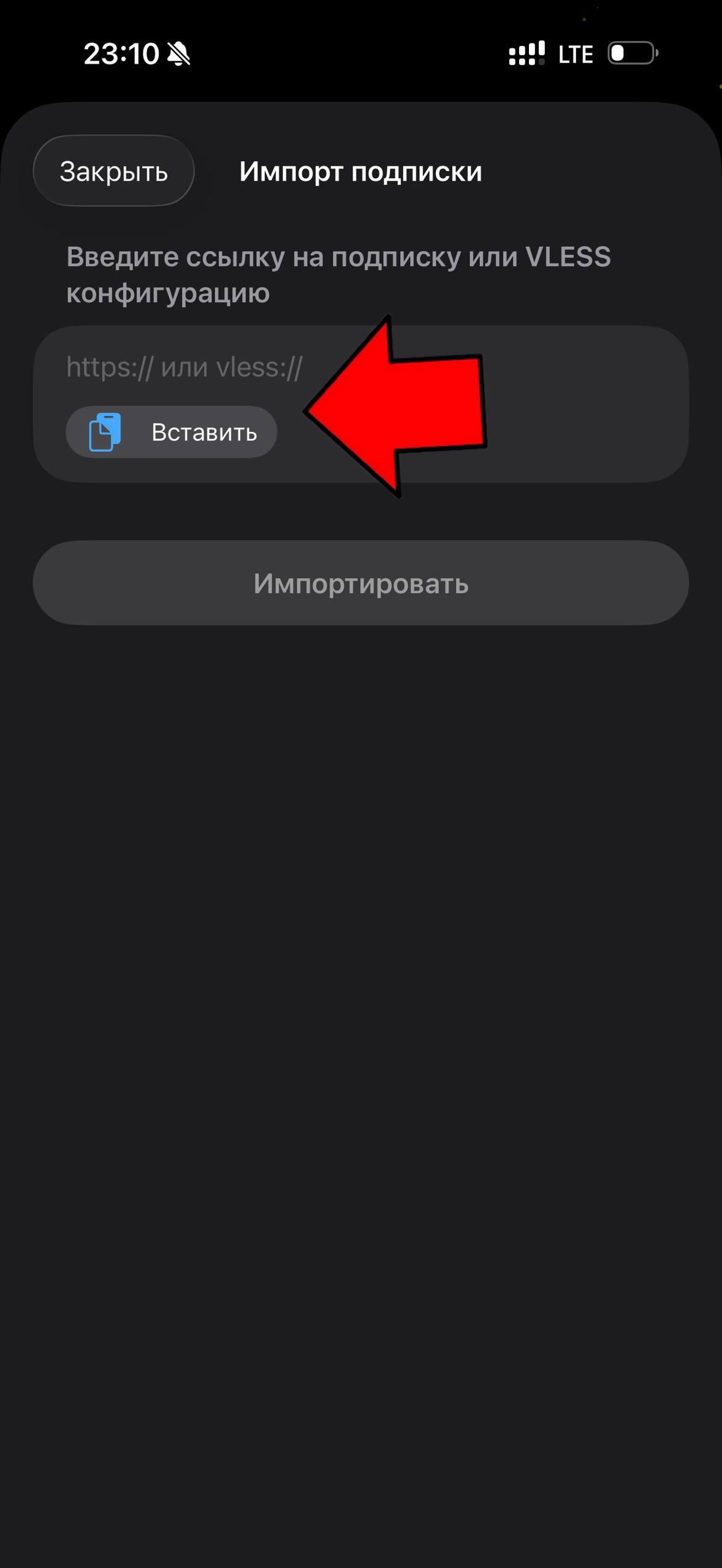
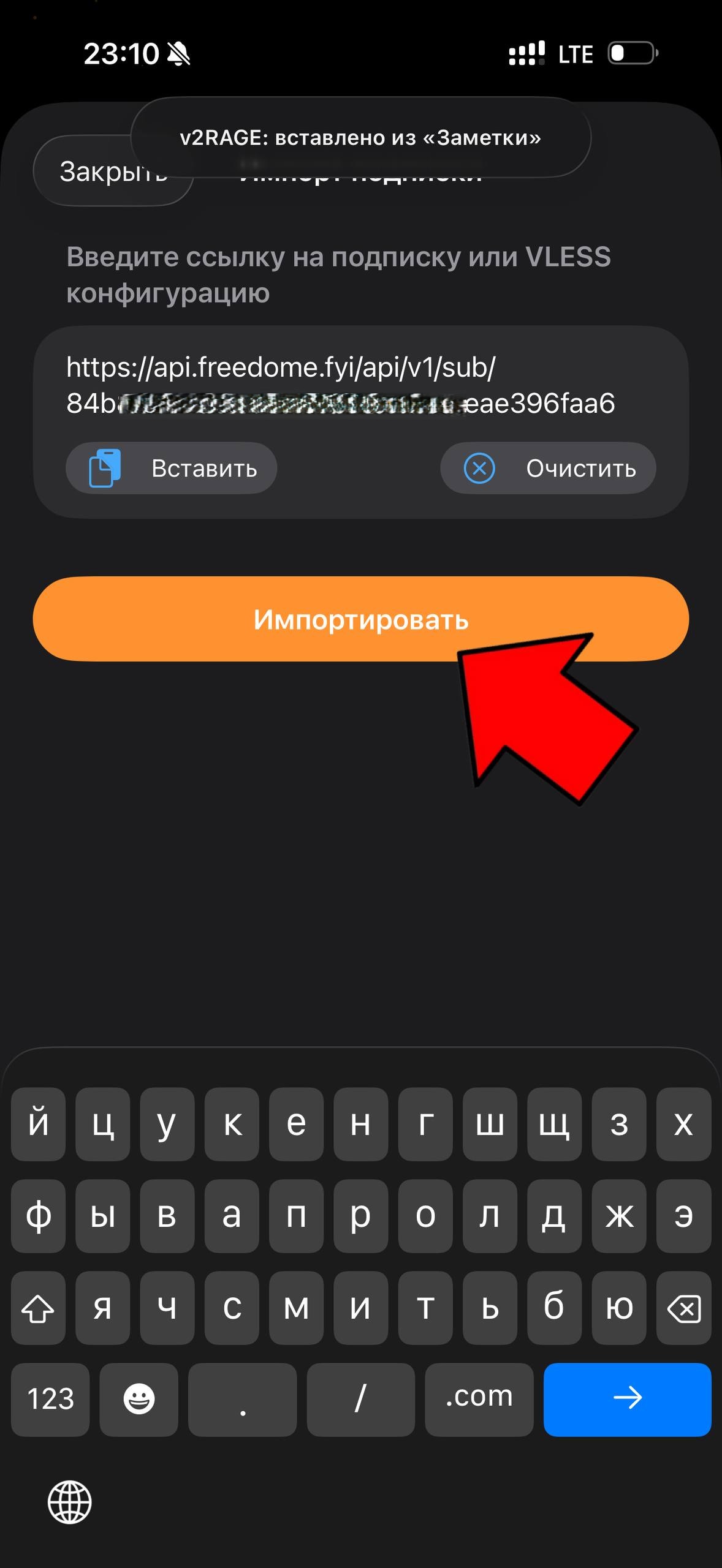
  5. Нажать на кнопку «Из буфера»
    iPhone: импорт из буфера обмена
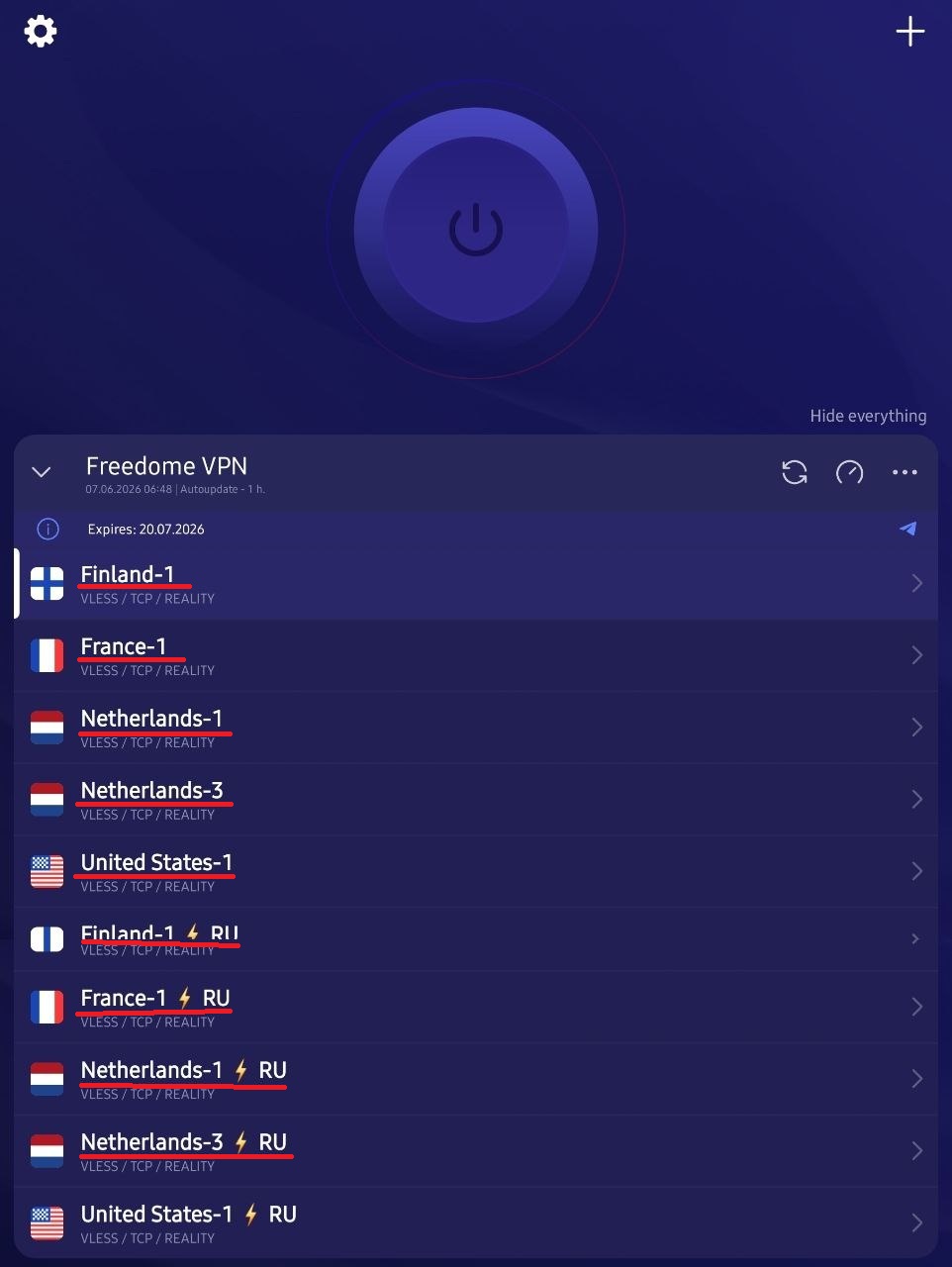
  6. Нажать на кнопку подключения
    iPhone: подключение

Android

Пошаговое подключение через приложение v2RayTun

  1. Скачать приложение «v2RayTun» из GoogleStore
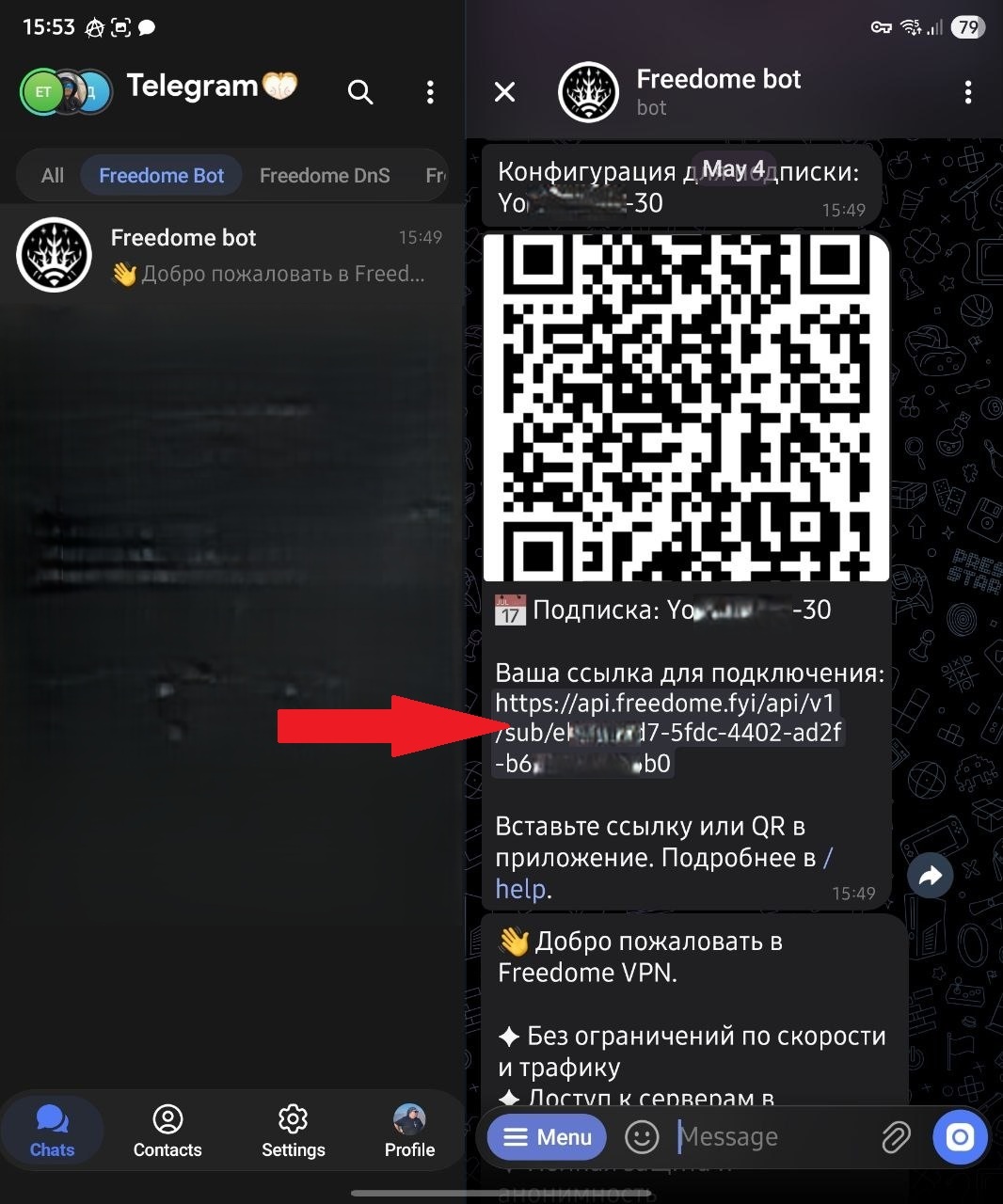
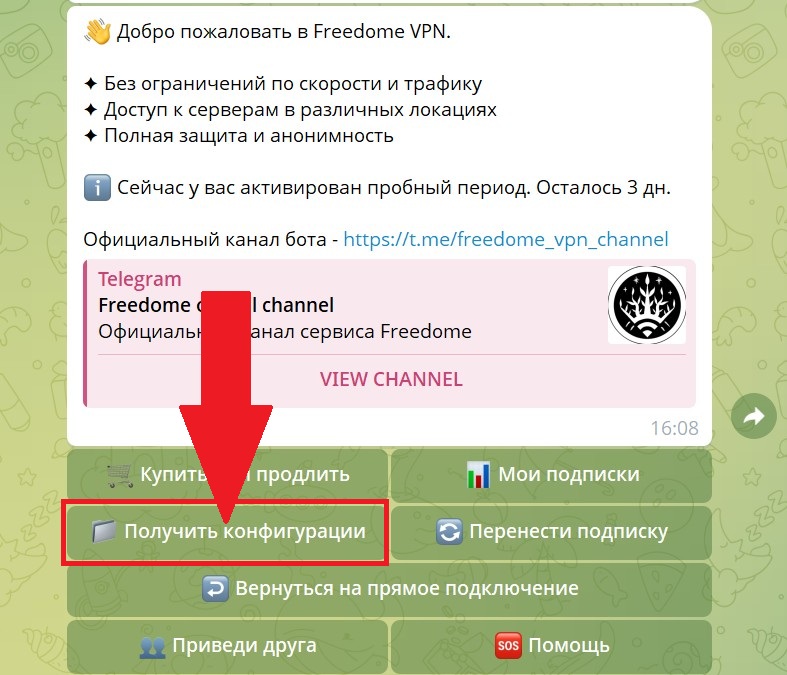
  2. Зайти в бота @FreedomeVPN_bot и получить конфигурацию
    Android: получение конфигурации в Telegram
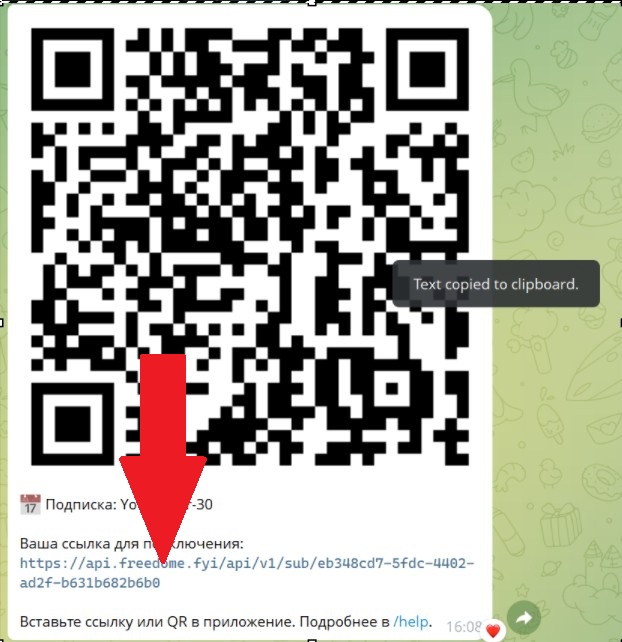
  3. Нажать и подержать по ссылке (или скопировать её)
    Android: копирование ссылки
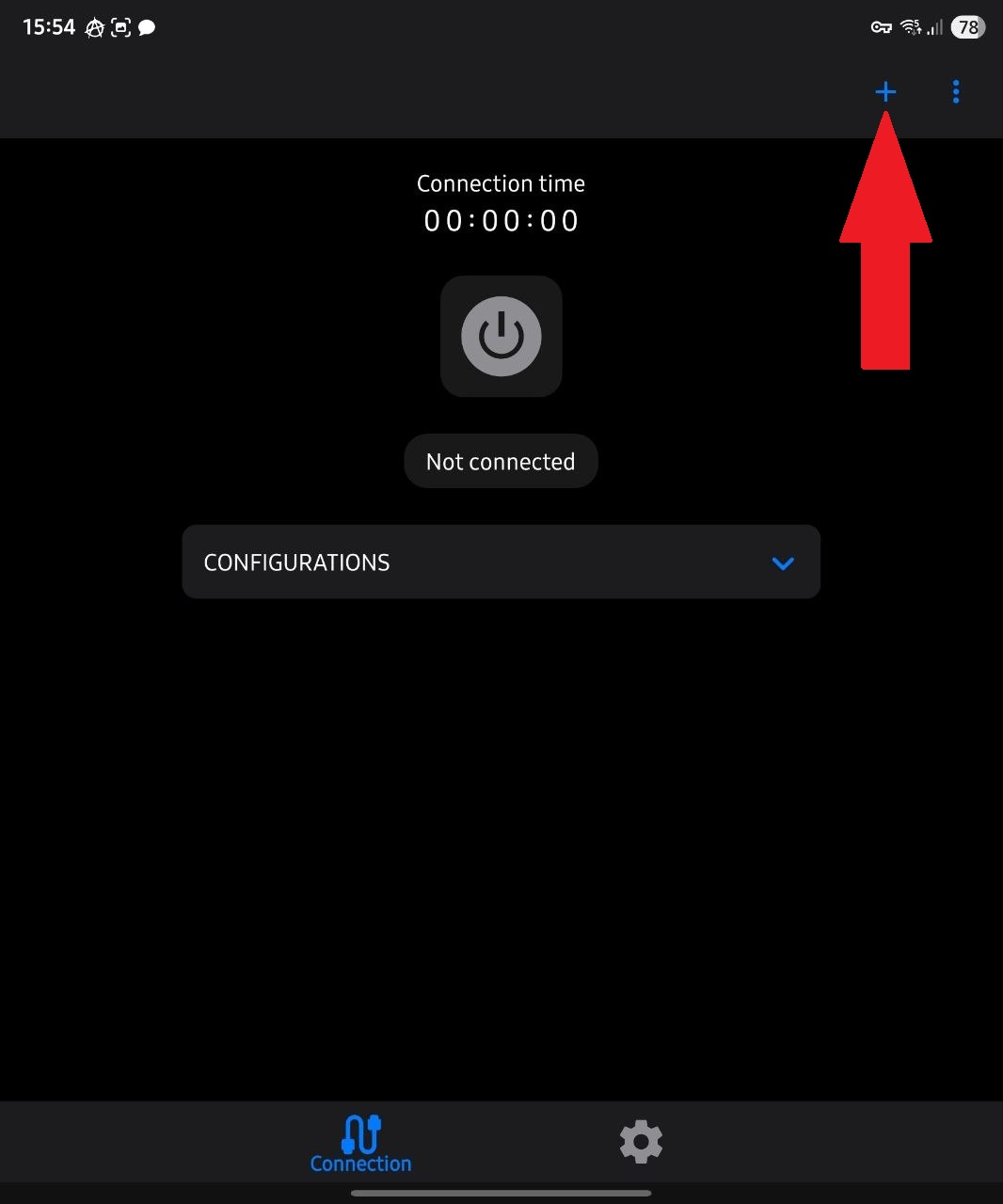
  4. В приложении «v2RayTun» нажать на «+»
    Android: добавление профиля
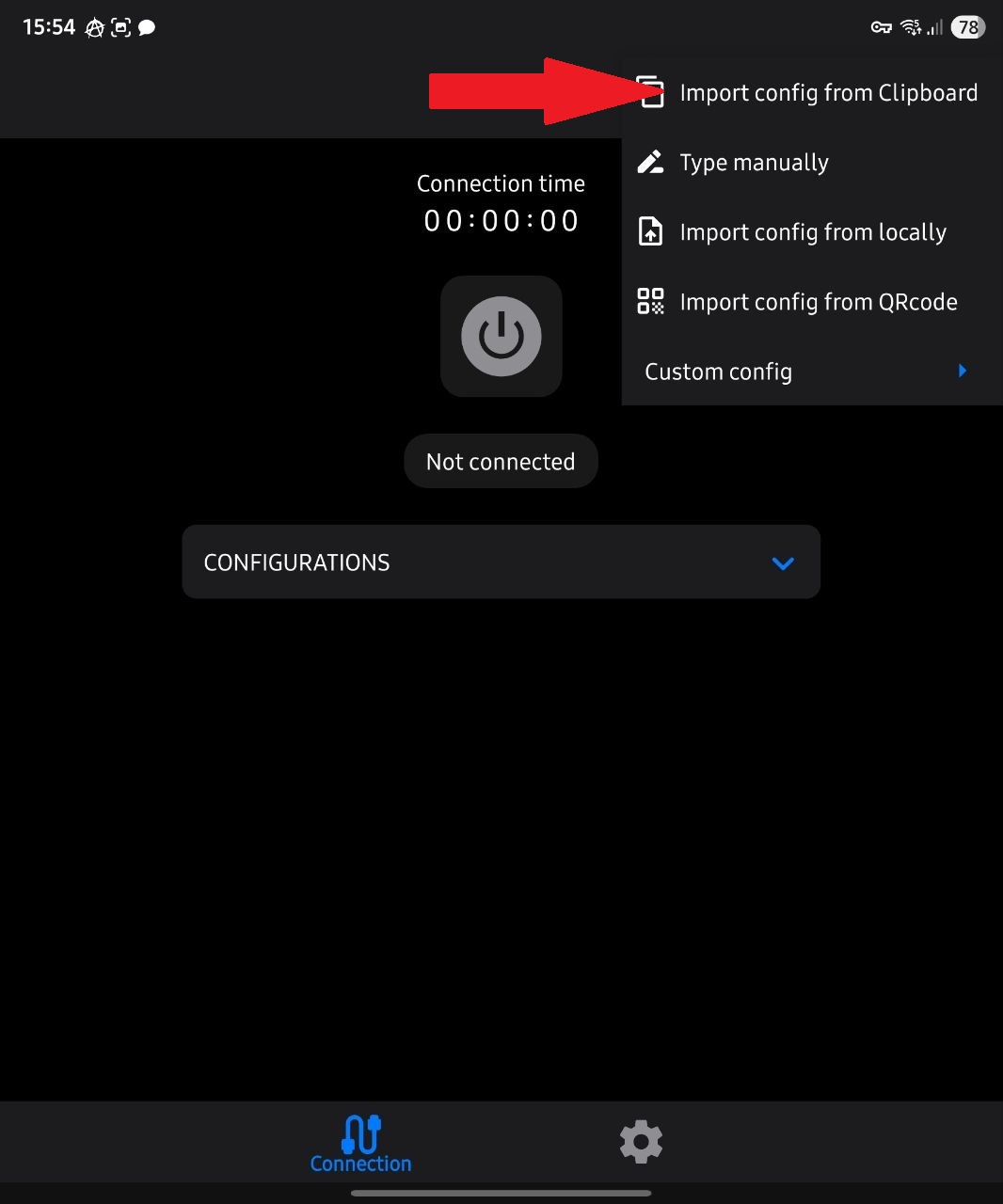
  5. Нажать на кнопку «Import from clipboard / Вставить из буфера обмена»
    Android: импорт из буфера обмена
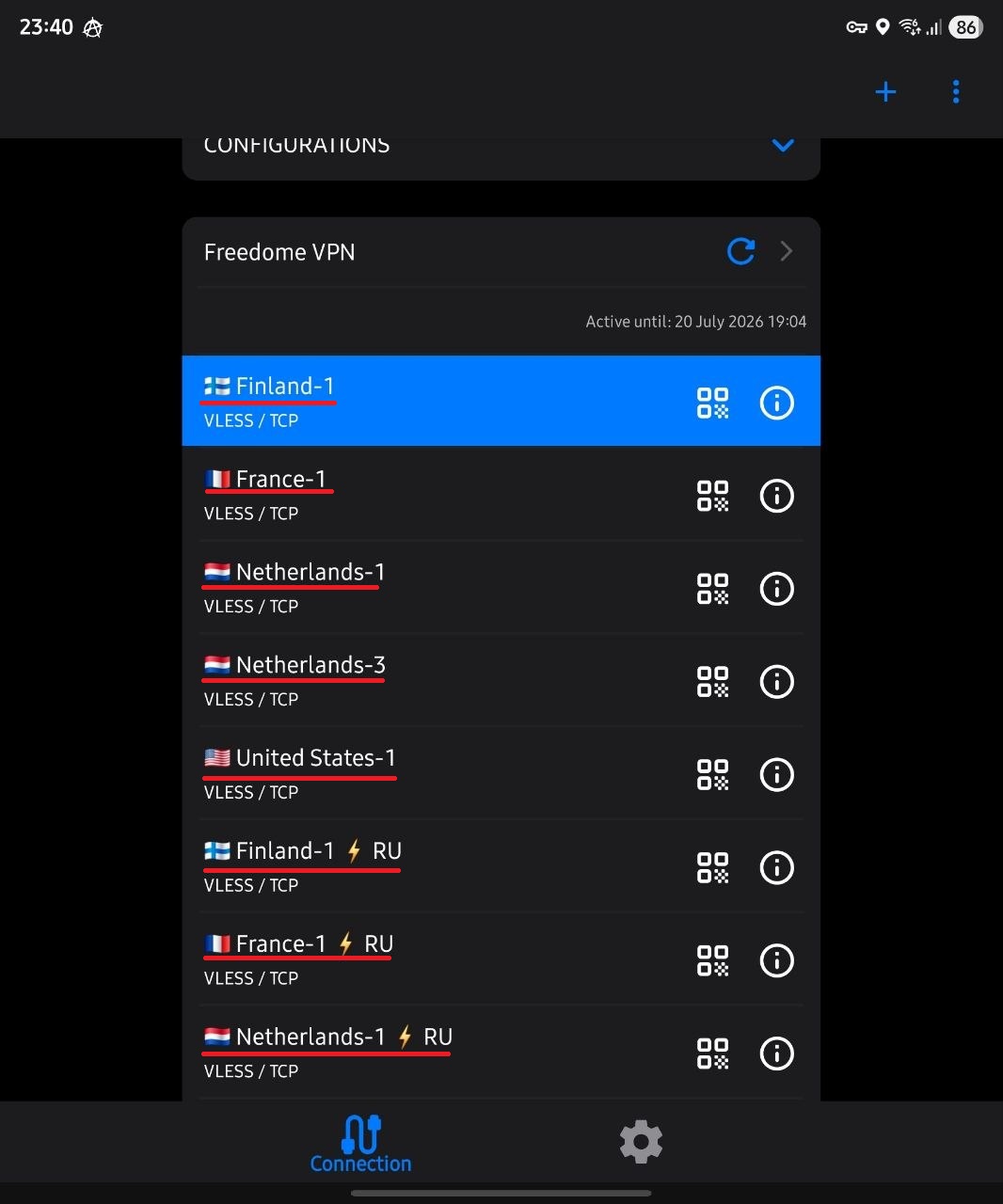
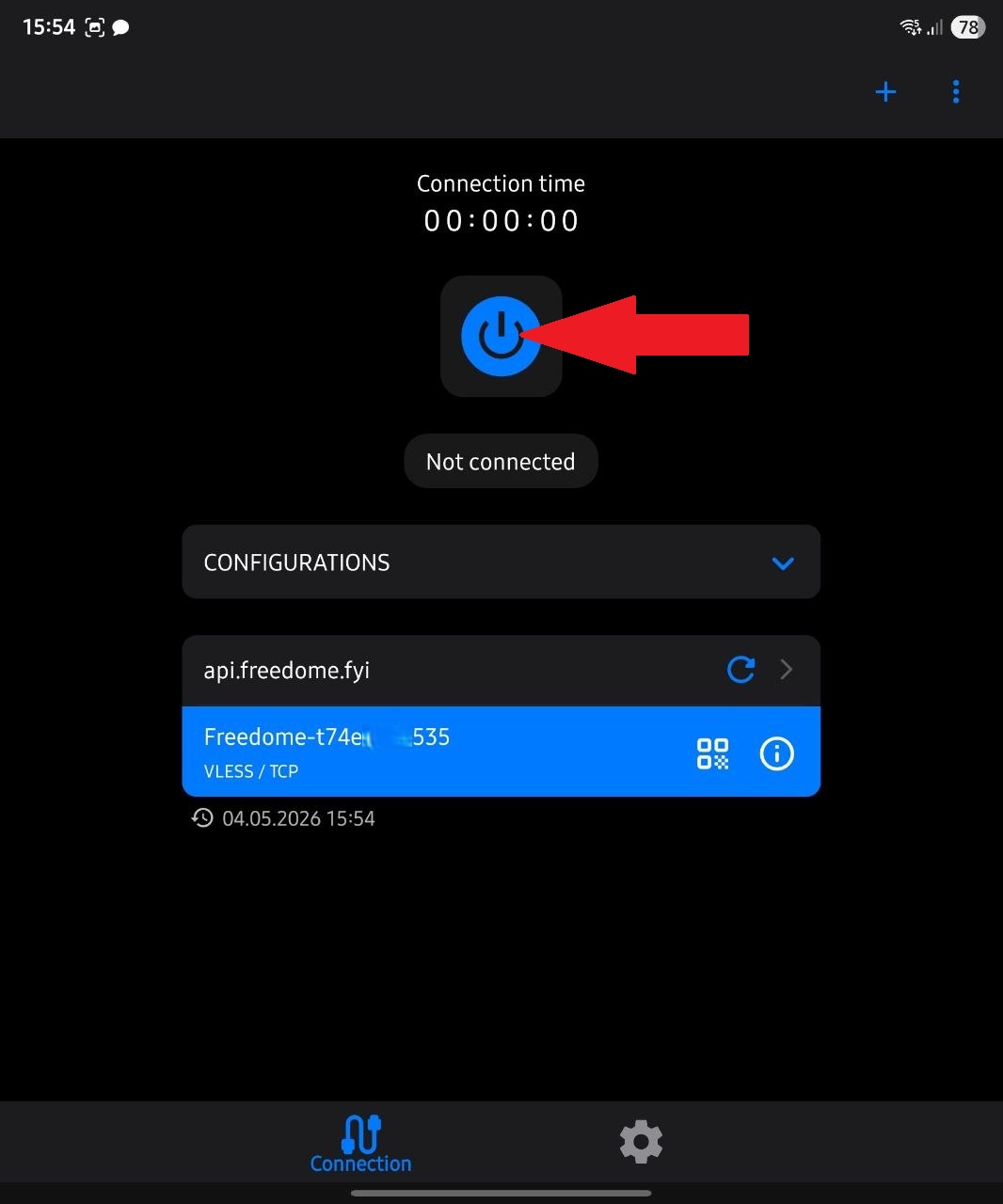
  6. Нажать на кнопку подключения
    Android: подключение

Windows

Пошаговое подключение через v2RayTun для ПК

  1. Скачать и установить приложение «v2RayTun» по ссылке
  2. Зайти в бота @FreedomeVPN_bot и получить конфигурацию
    Windows: получение конфигурации в Telegram
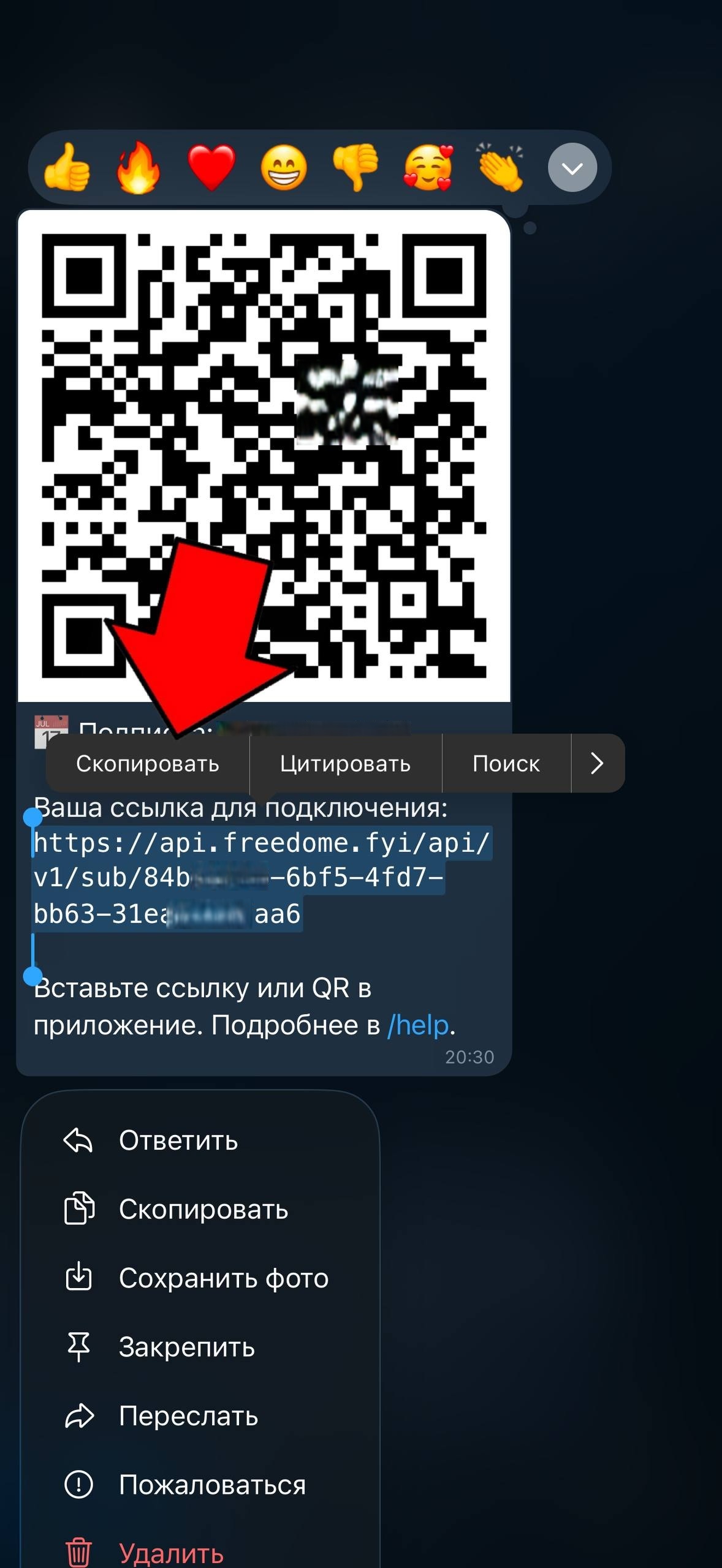
  3. Нажать один раз на ссылку (или скопировать её)
    Windows: копирование ссылки
  4. Запустить приложение «v2RayTun» с рабочего стола
    Windows: запуск приложения
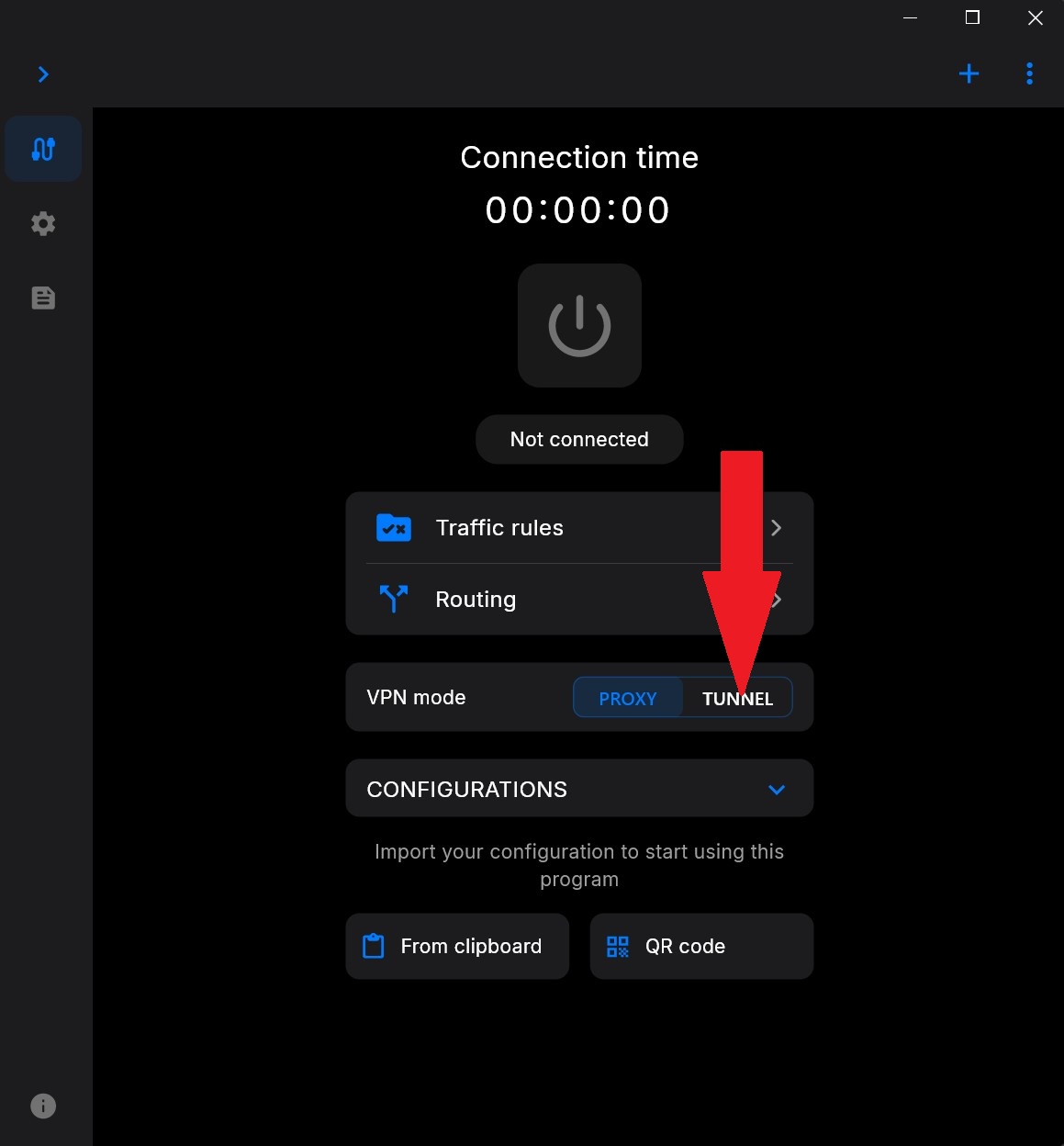
  5. В приложении «v2RayTun» нажать на «Tunnel / Тунель»
    Windows: открыть Tunnel
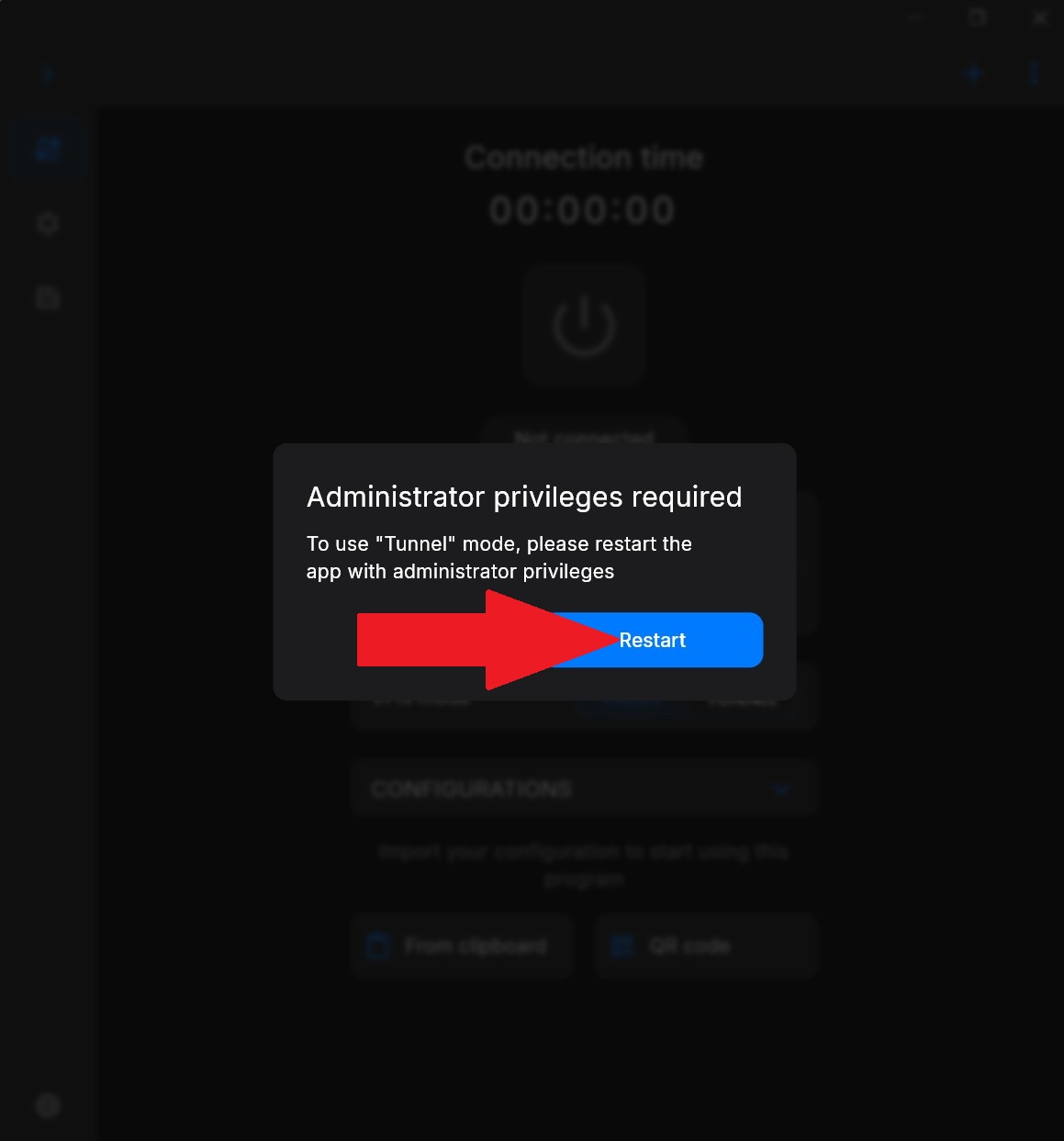
  6. Нажать на кнопку «Restart / Перезапустить»
    Windows: перезапуск туннеля
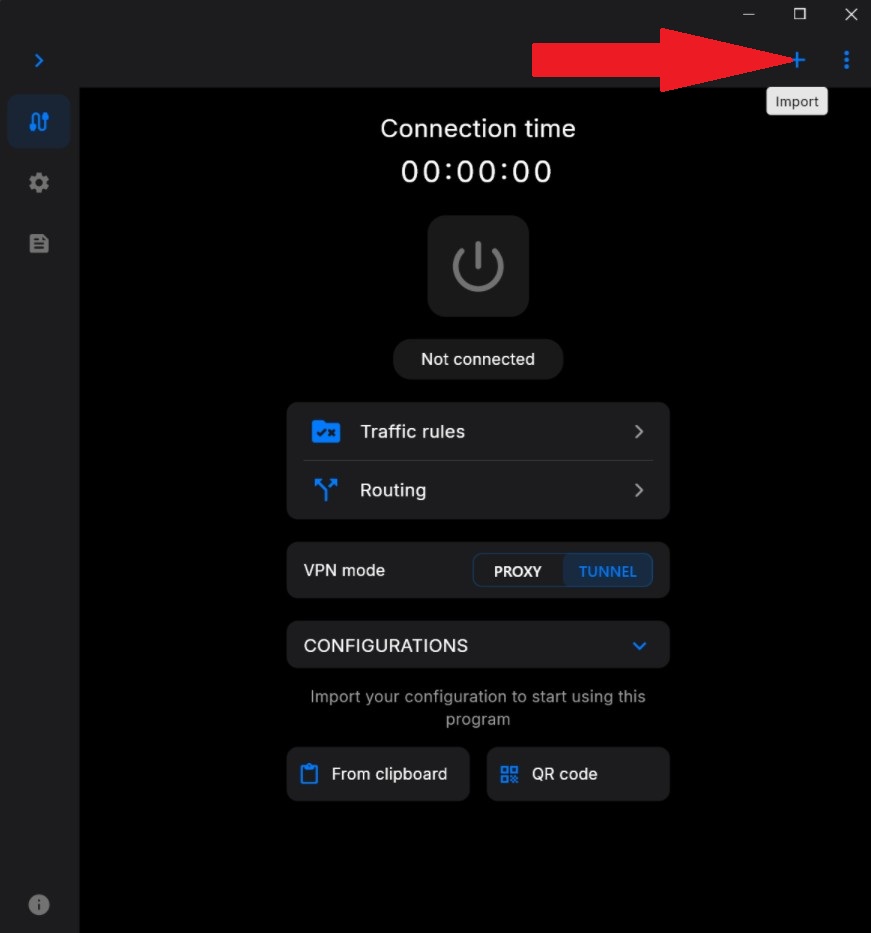
  7. Нажать на «+»
    Windows: добавление профиля
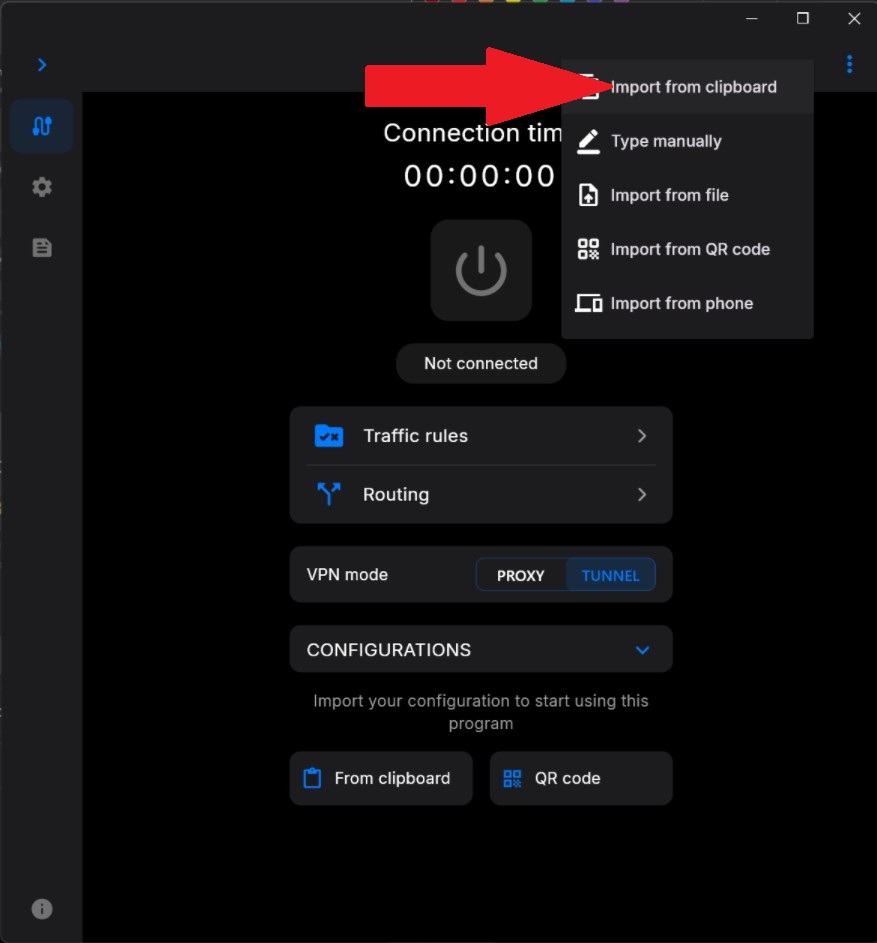
  8. Нажать на кнопку «Import from clipboard / Вставить из буфера обмена»
    Windows: импорт из буфера обмена
  9. Нажать на кнопку подключения
    Windows: подключение

macOS

Пошаговое подключение через приложение Happ

  1. Скачать приложение «Happ» из AppStore
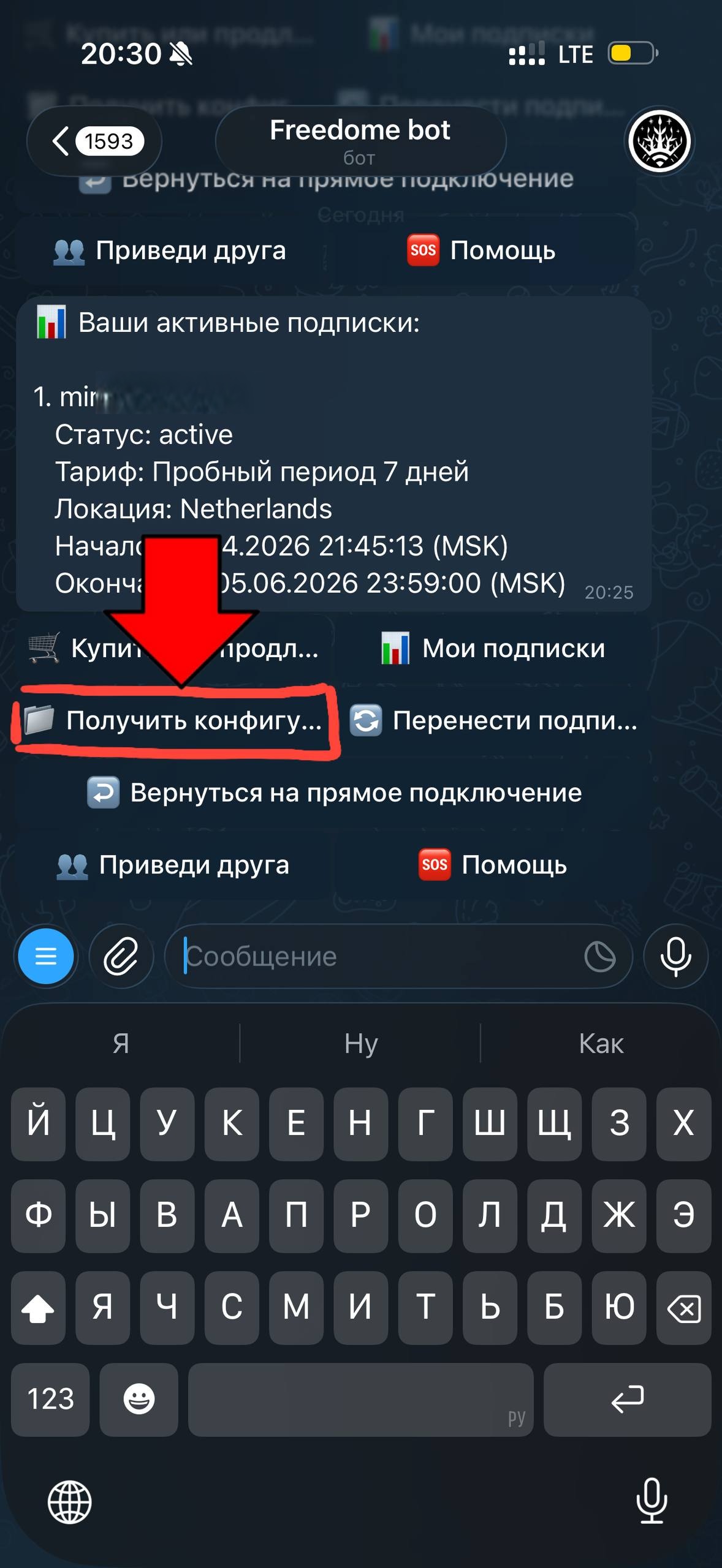
  2. Зайти в бота @FreedomeVPN_bot и получить конфигурацию
    macOS: получение конфигурации в Telegram
  3. Скопировать ссылку для приложения Happ
    macOS: копирование ссылки
  4. Запустить приложение «Happ»
    macOS: запуск приложения Happ
  5. Нажать на кнопку «Из буфера»
    macOS: импорт из буфера обмена
  6. Нажать на кнопку подключения
    macOS: подключение

Обновить конфигурацию в приложении

Если Вы сменили страну назначения или ваша подписка была переведена на резервный сервер (например, кнопкой «🩹 Что-то не работает» в боте), приложение само подтянет новую конфигурацию — обычно в течение часа. Чтобы переключиться сразу — обновите подписку вручную, по инструкции ниже.

Happ (iPhone / iPad / macOS)

Принудительное обновление конфигурации в Happ

  1. Зайти в приложение «Happ»
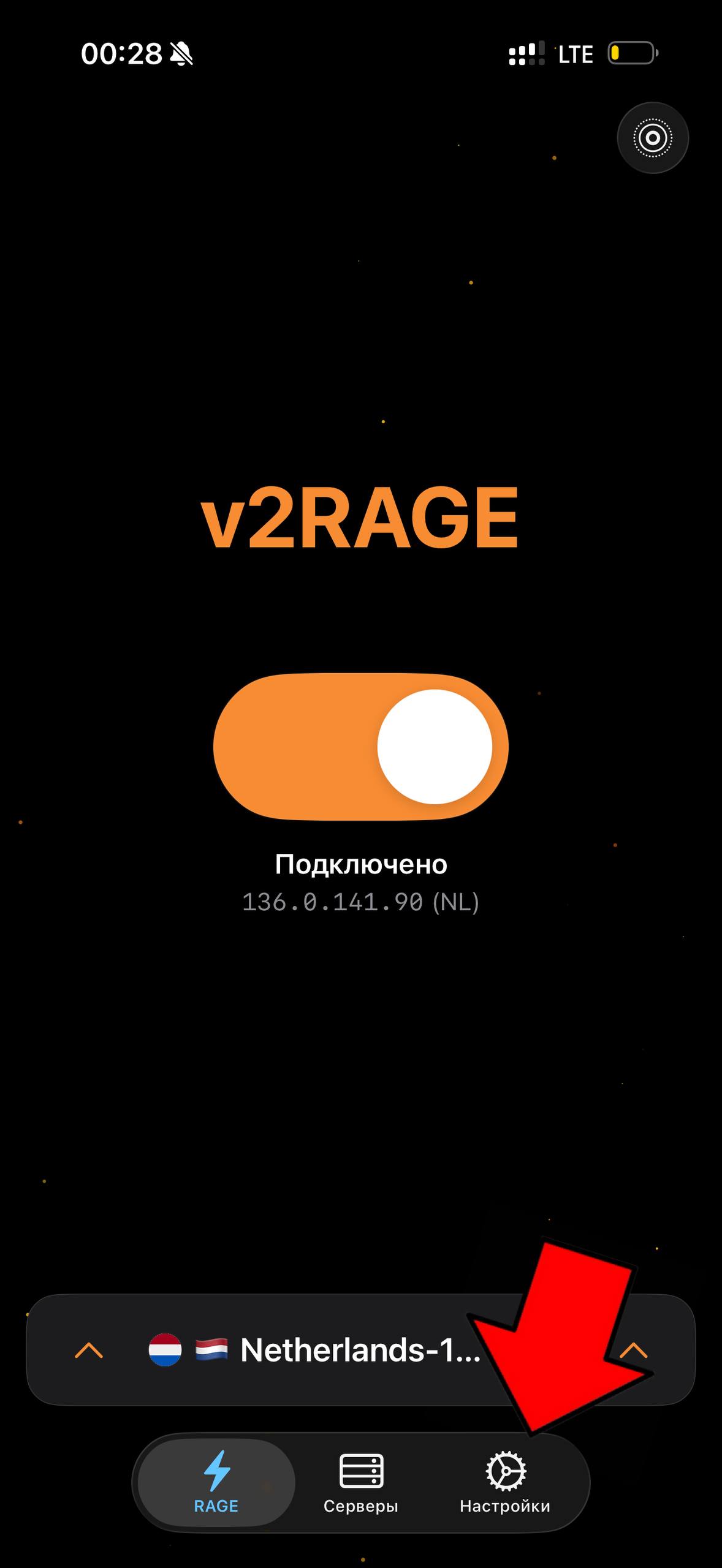
  2. Отключиться от VPN
    Happ: отключение от VPN
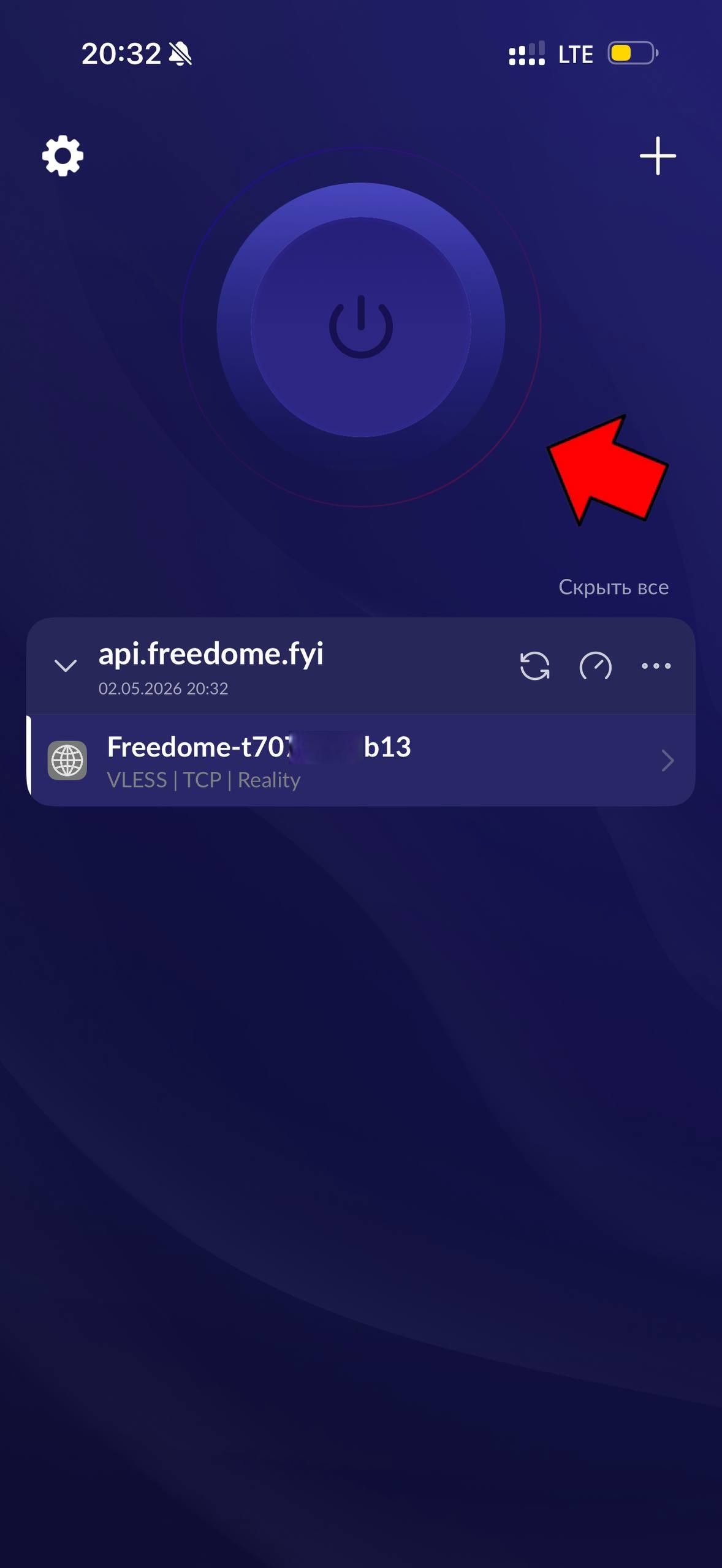
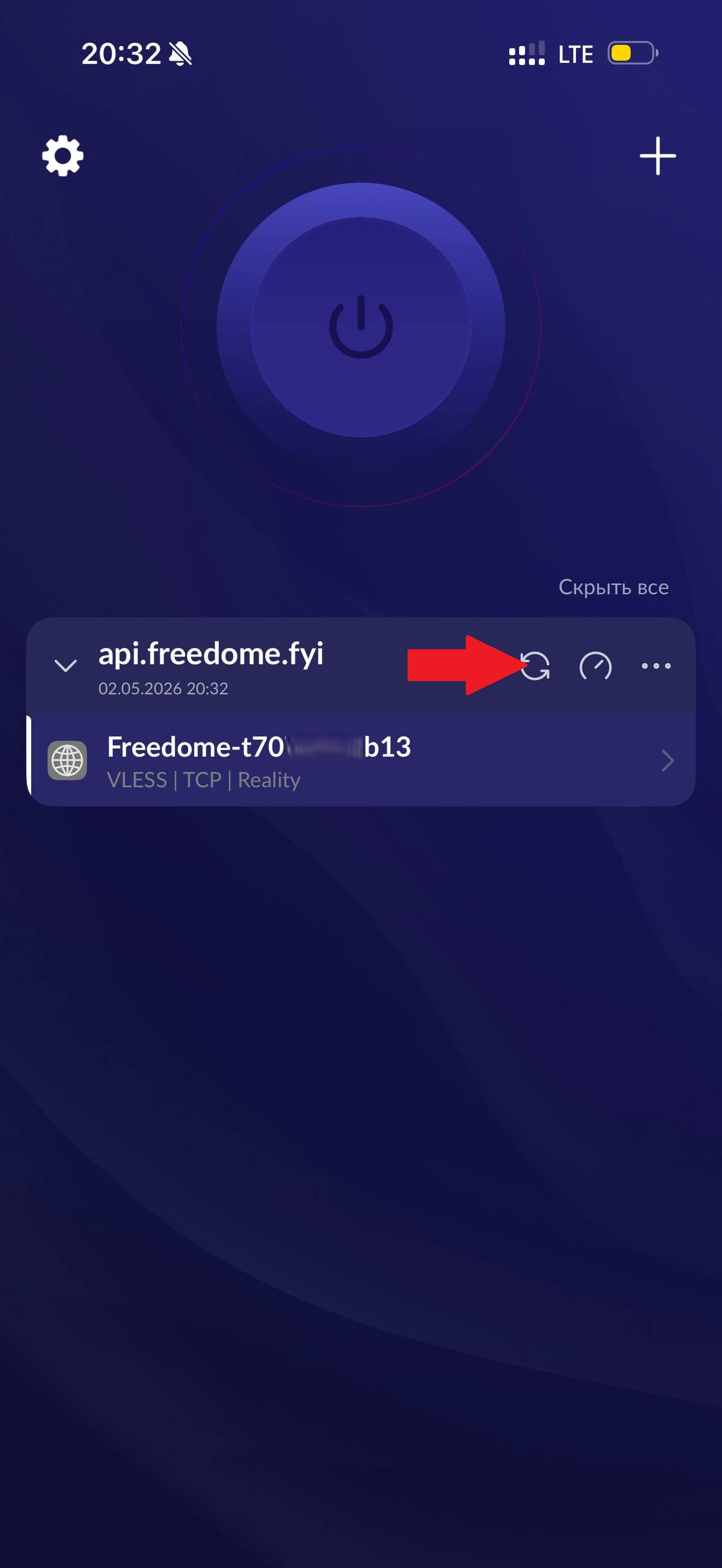
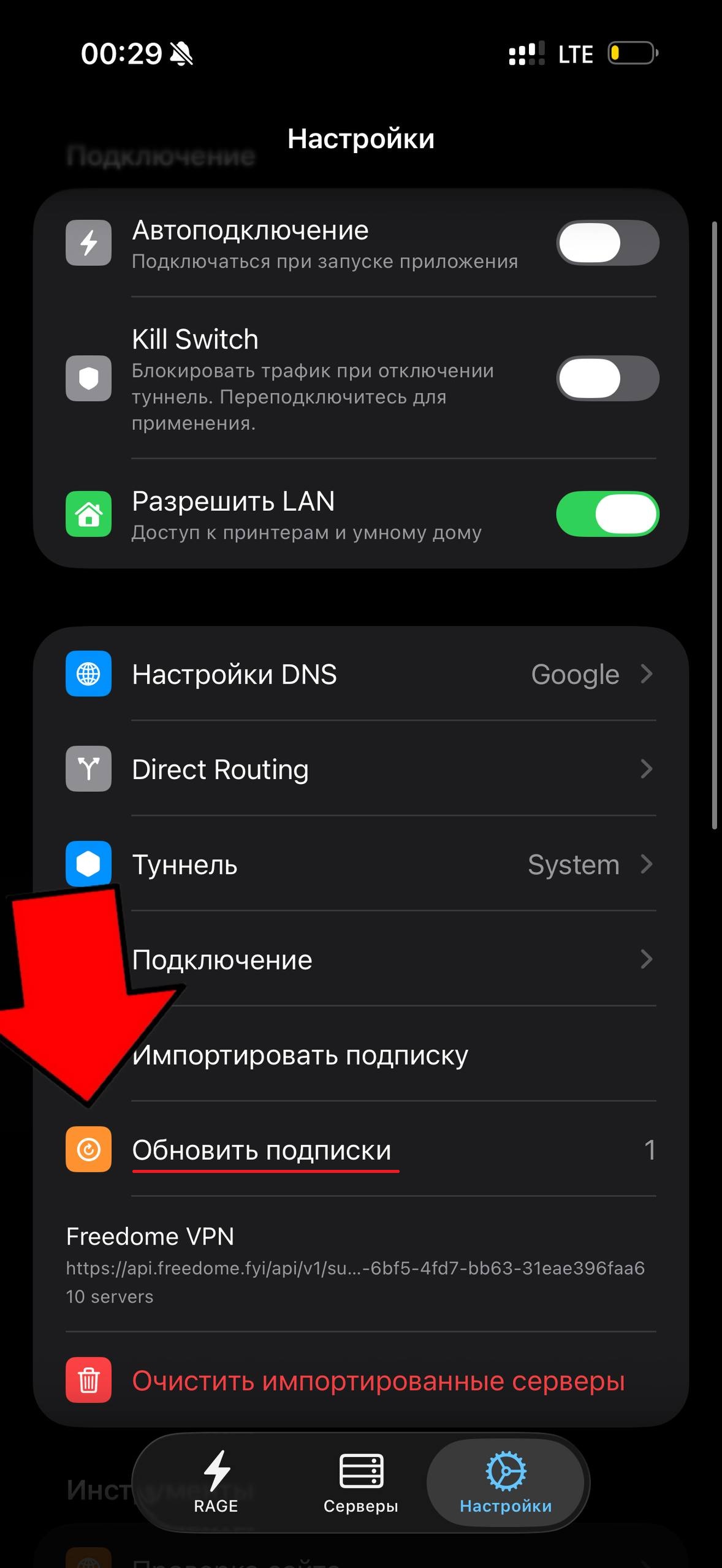
  3. Нажать на кнопку обновления
    Happ: кнопка обновления
  4. Подождать 10 секунд
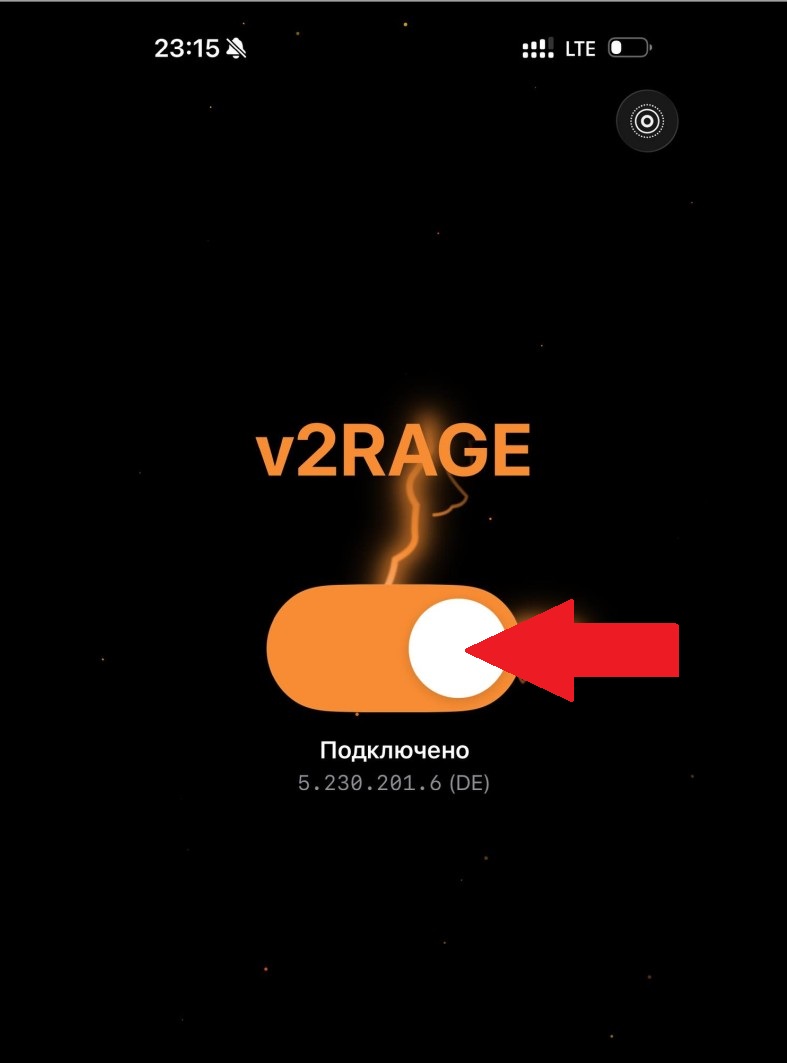
  5. Нажать на кнопку подключения
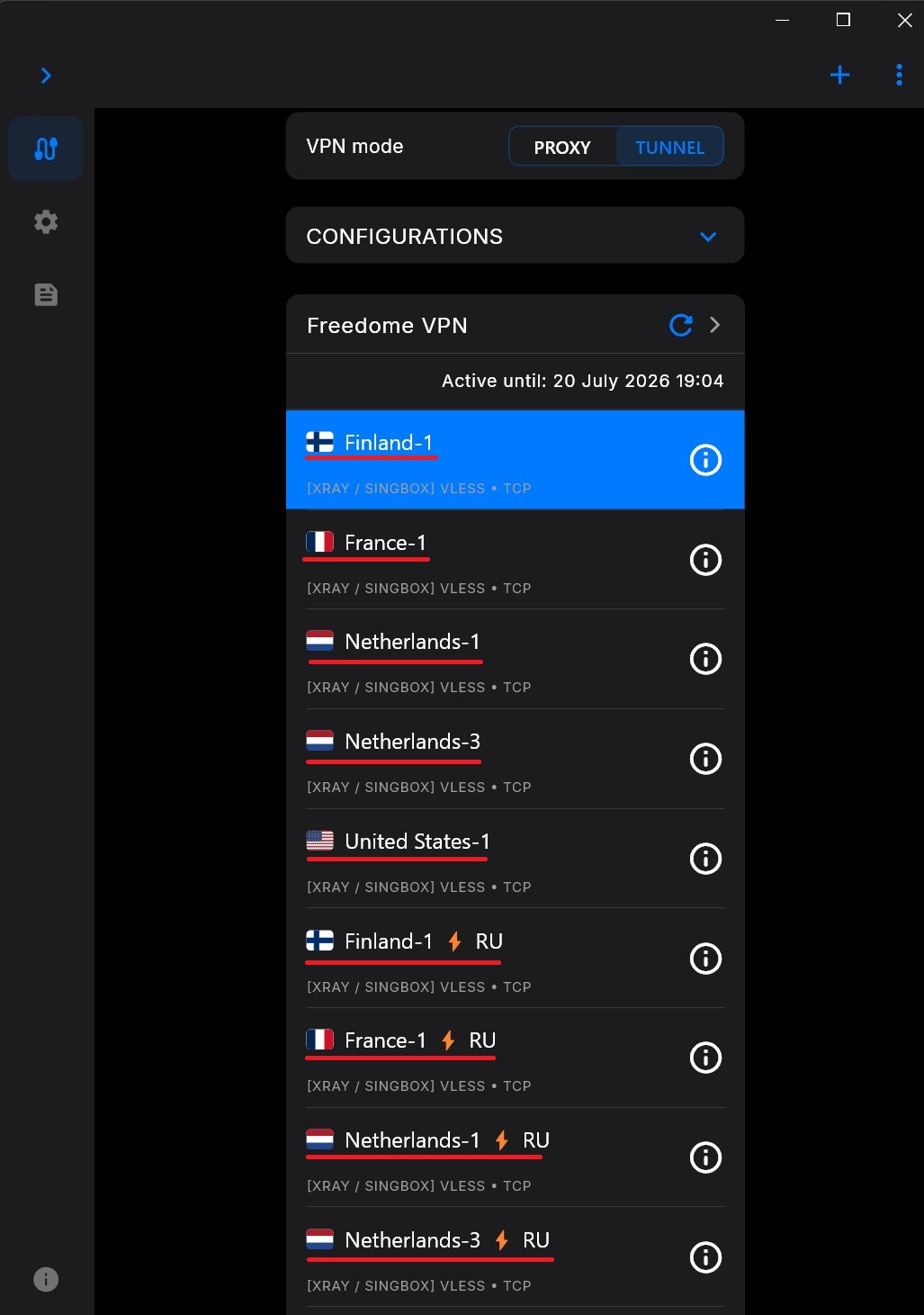
    Happ: подключение

v2RayTun (Android / Windows)

Принудительное обновление конфигурации в v2RayTun

  1. Зайти в приложение «v2RayTun»
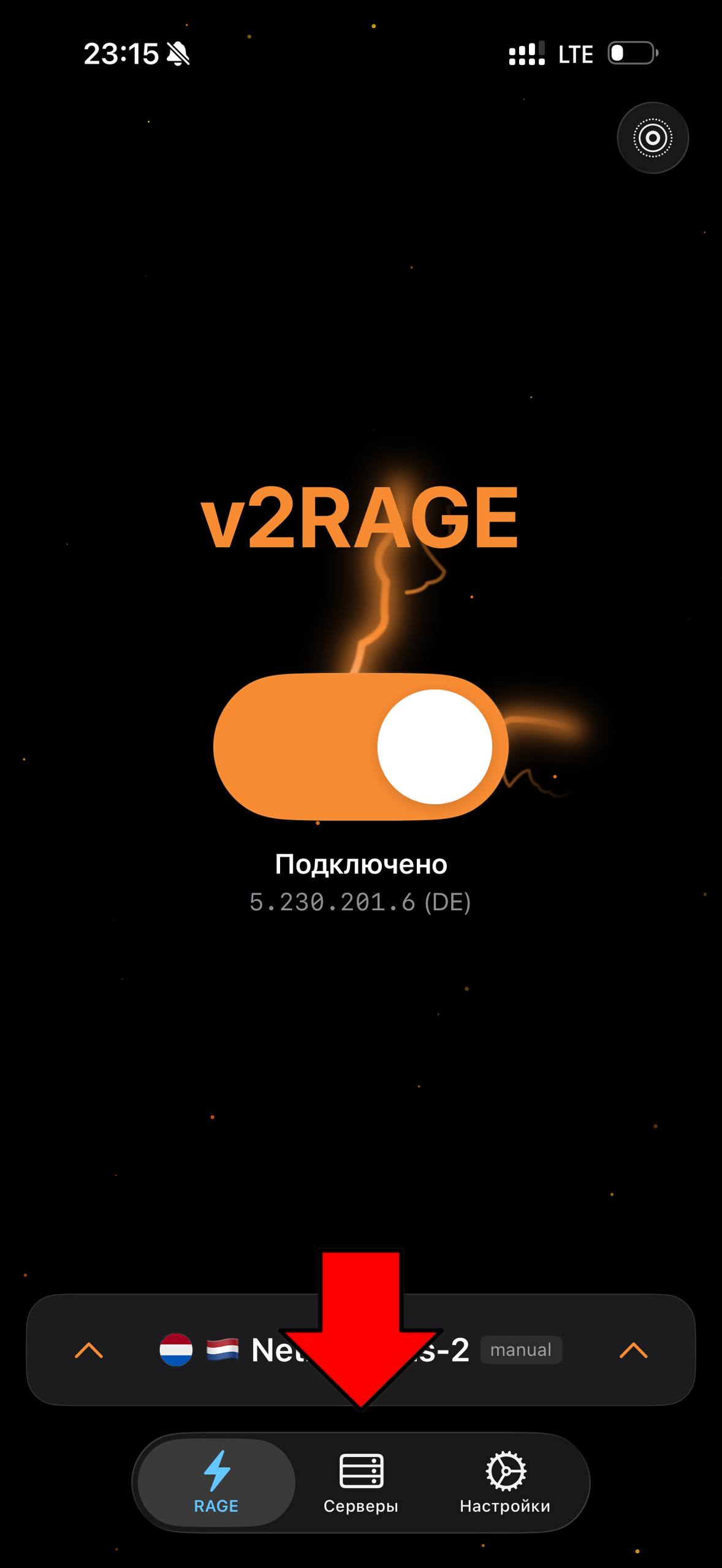
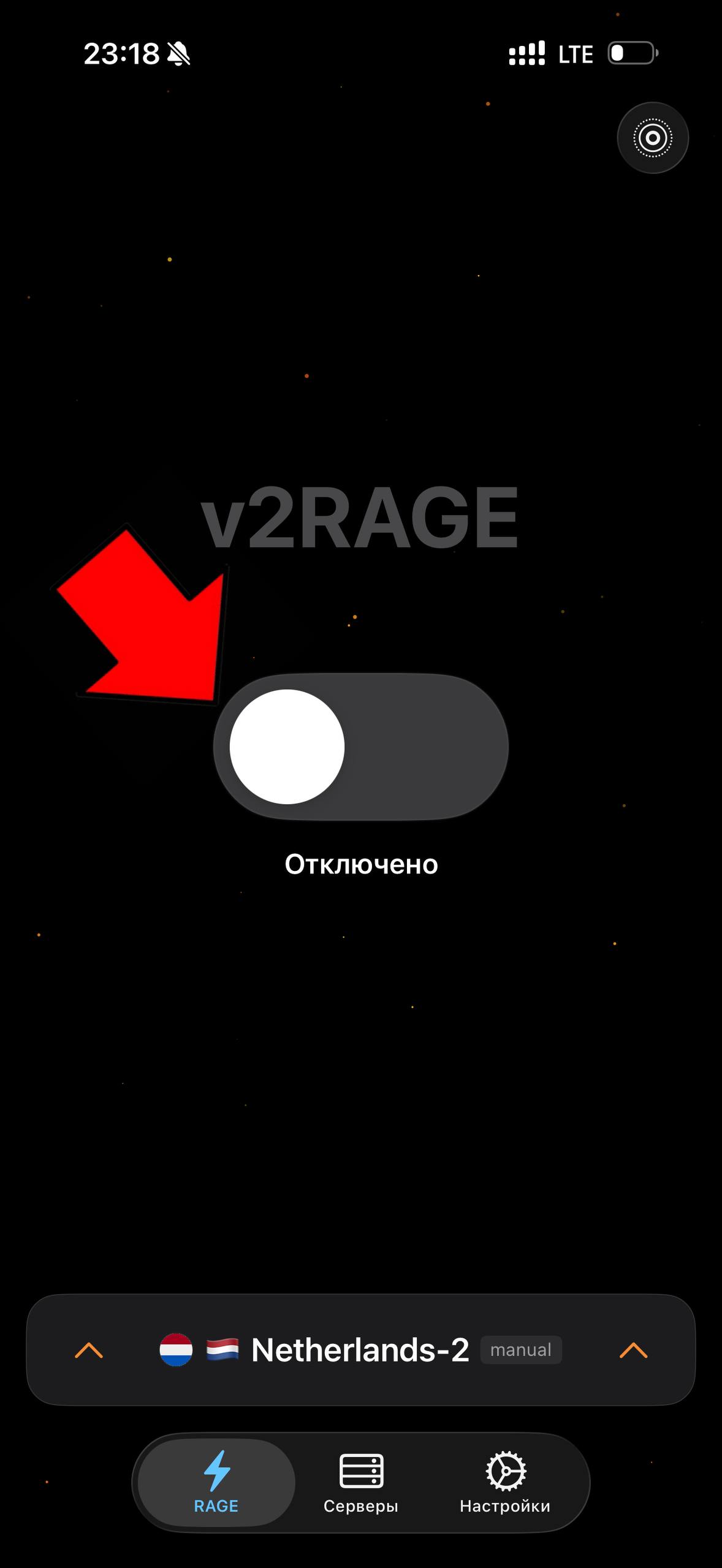
  2. Отключиться от VPN
    v2RayTun: отключение от VPN
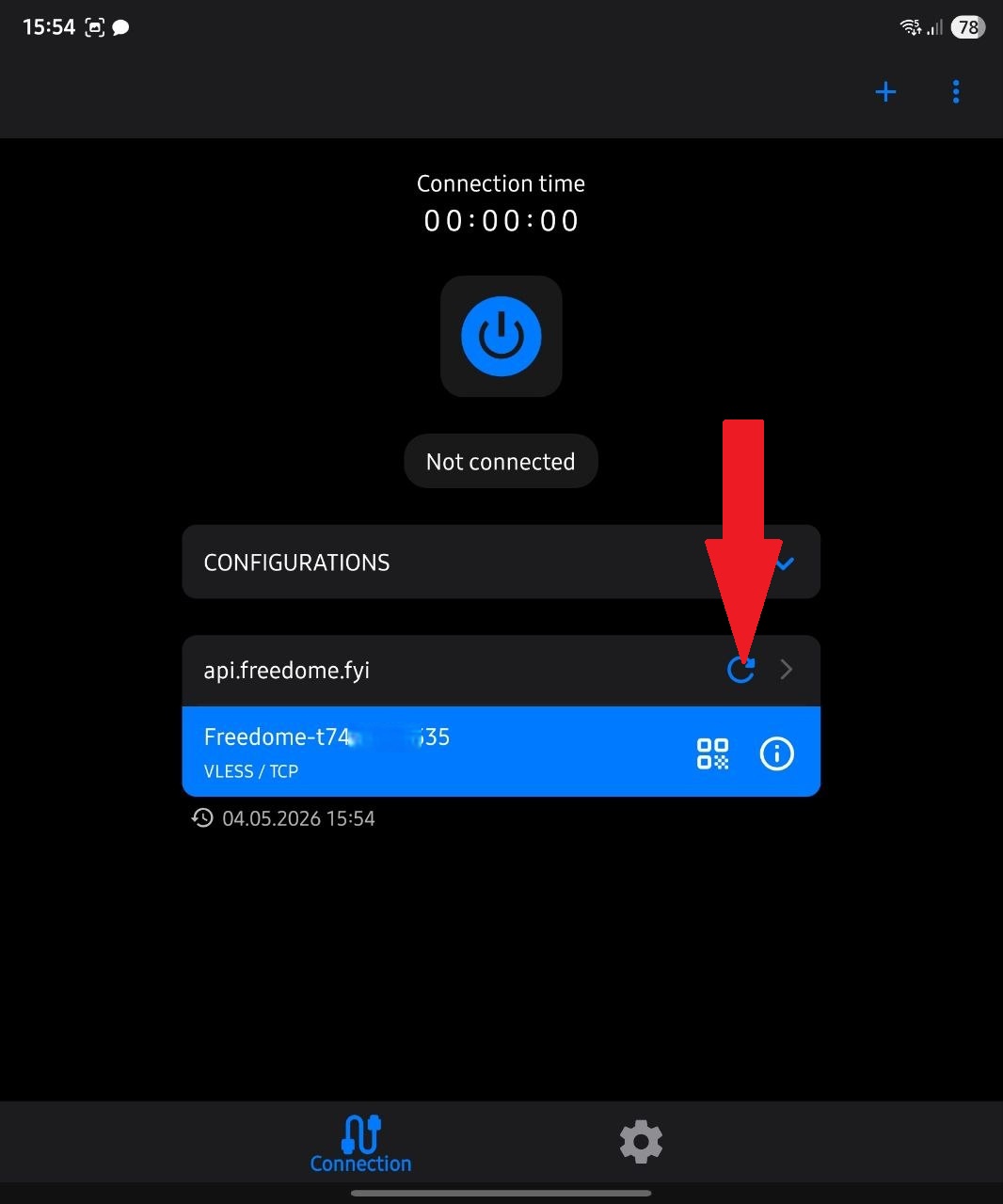
  3. Нажать на кнопку обновления
    v2RayTun: кнопка обновления
  4. Подождать 10 секунд
  5. Нажать на кнопку подключения
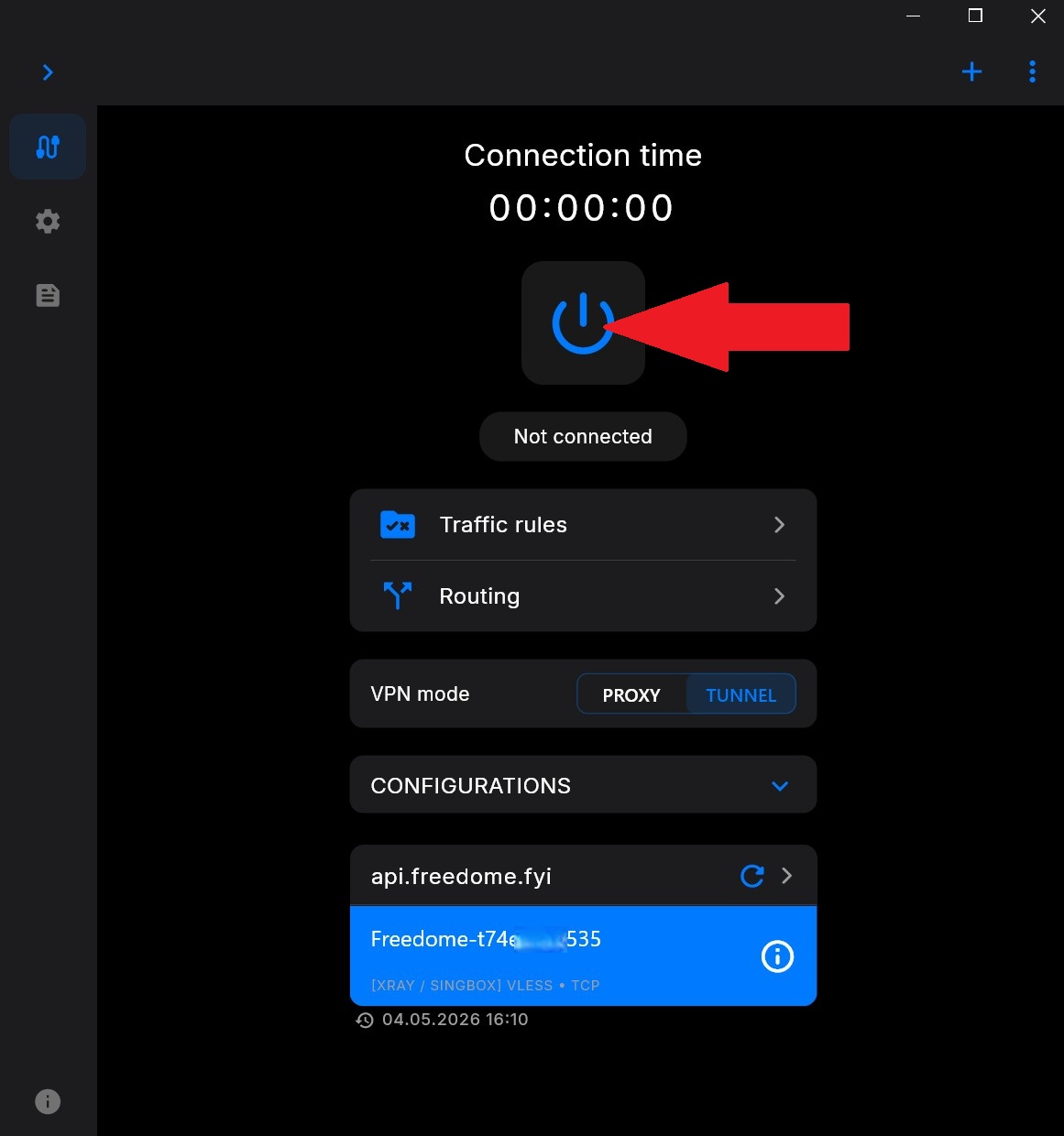
    v2RayTun: подключение

iPhone / iPad

Пошаговое подключение через AmneziaWG для iPhone

  1. Скачать и установить приложение AmneziaWG из App Store: Открыть AppStore
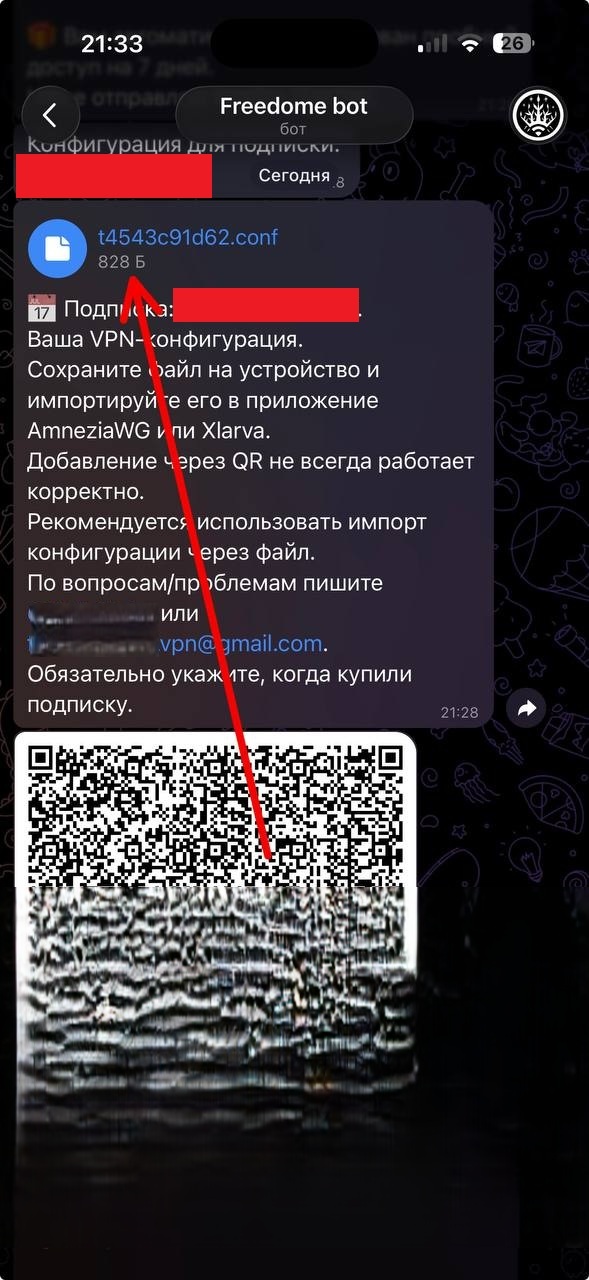
  2. Нажать на файл конфигурации, полученный в Telegram-боте
    iPhone: файл конфигурации в Telegram
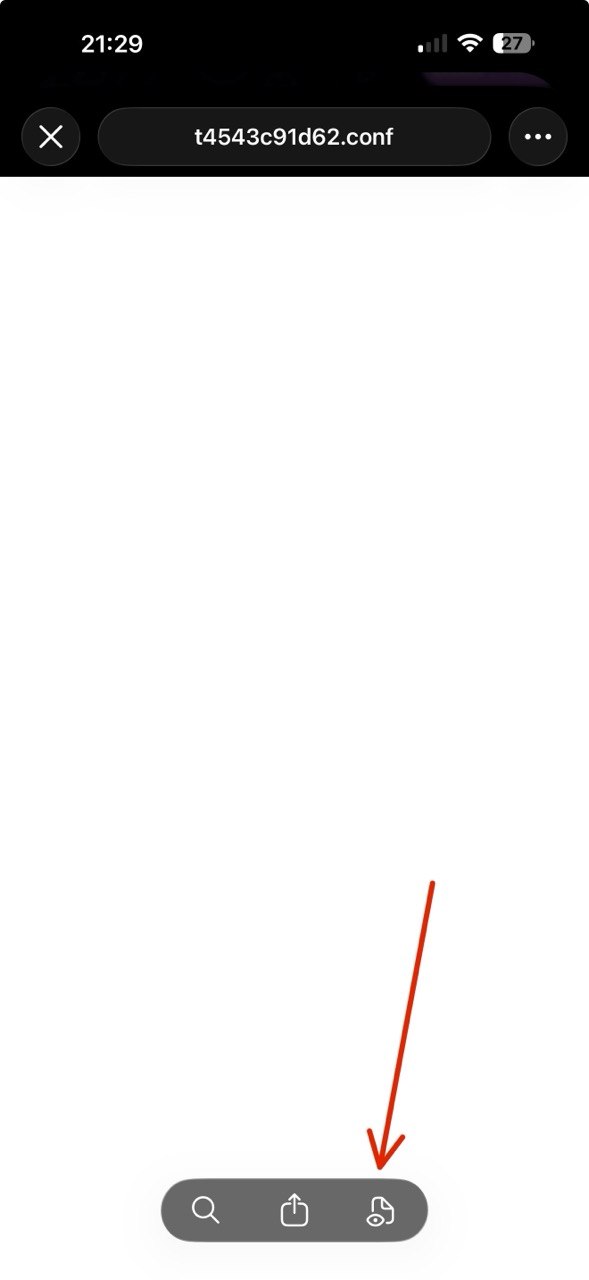
  3. Нажать на иконку предпросмотра файла
    iPhone: предпросмотр файла
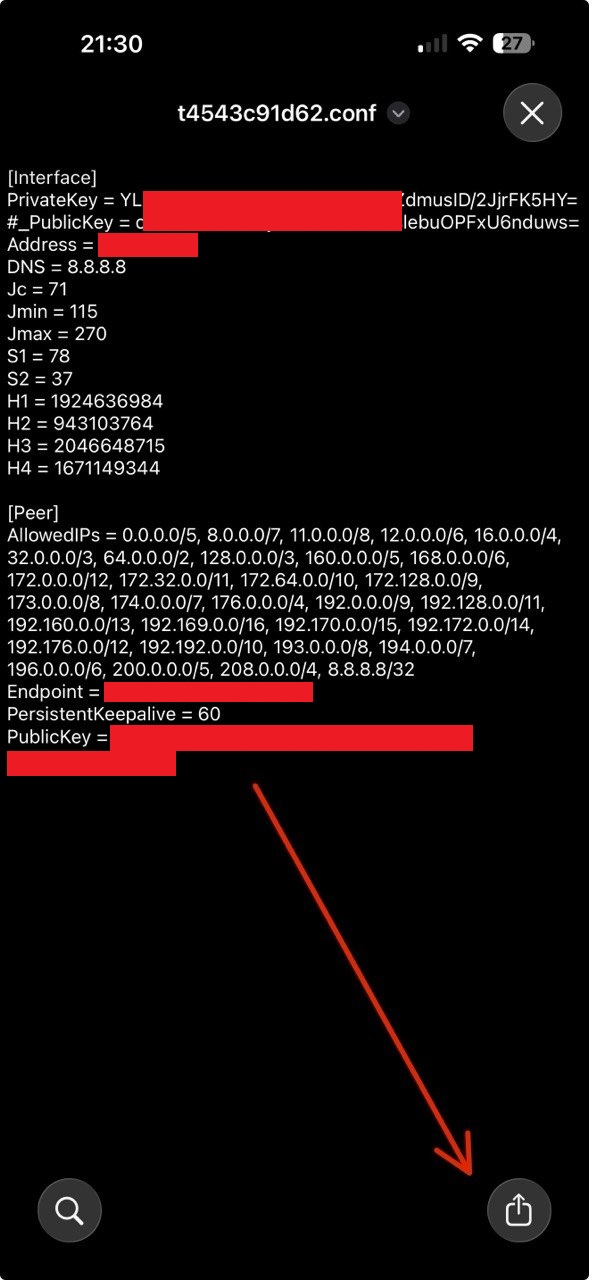
  4. Нажать на иконку Поделиться / Share
    iPhone: кнопка Поделиться
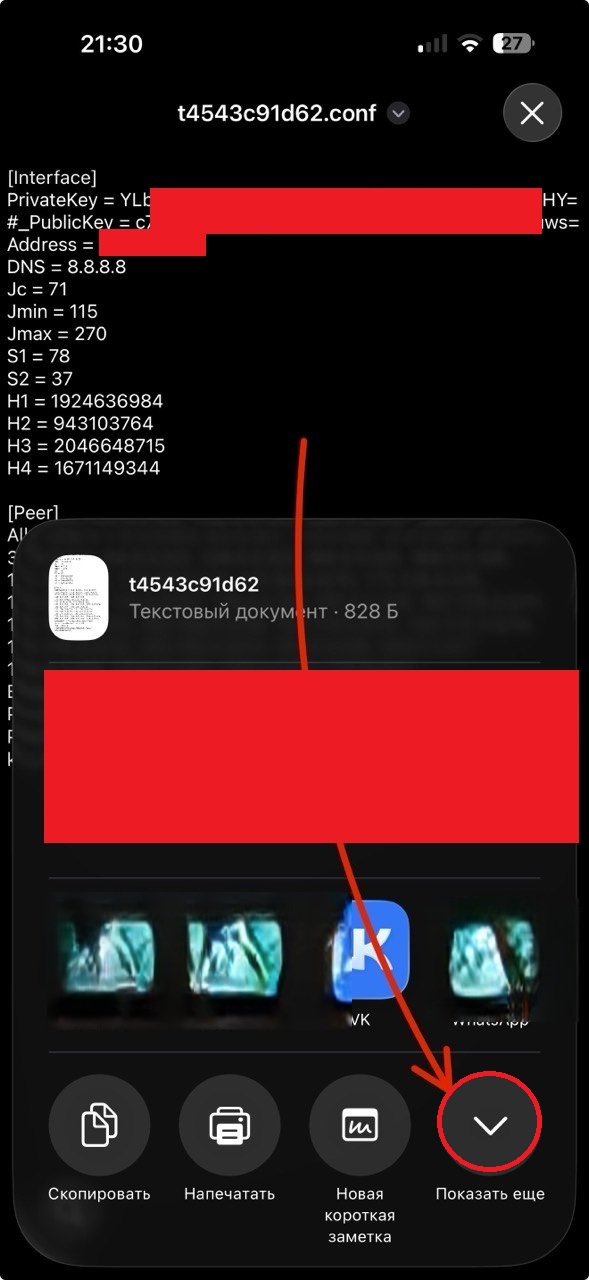
  5. Нажать на кнопку Показать ещё / Show more
    iPhone: Показать ещё
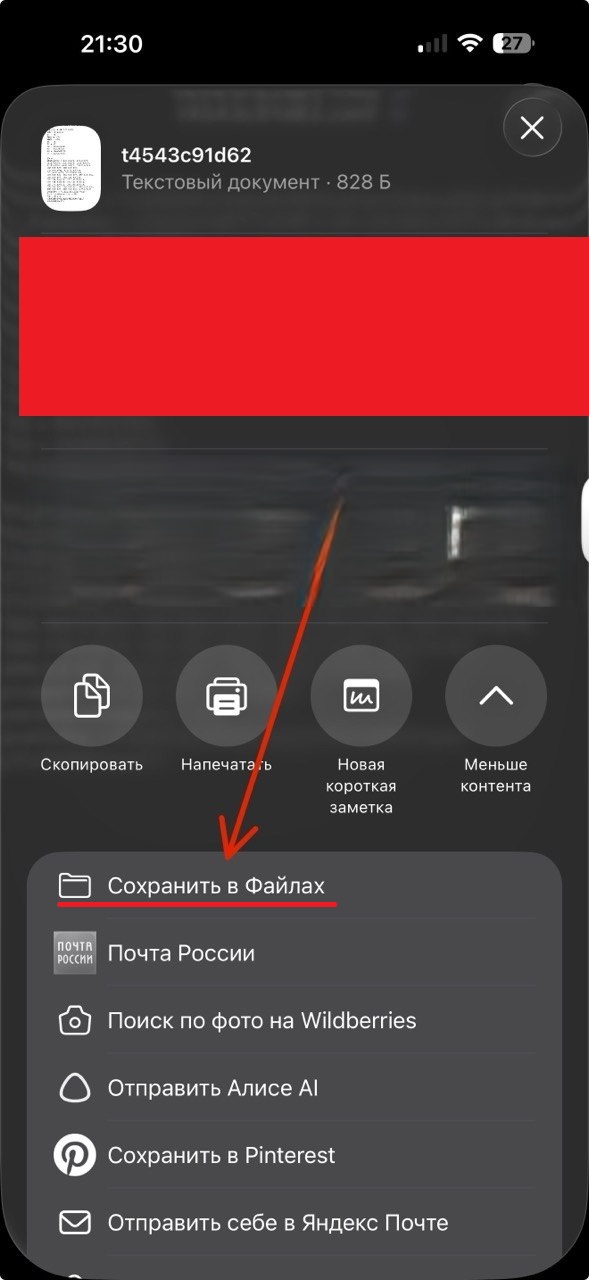
  6. Нажать на кнопку Сохранить в файлы / Save in Files
    iPhone: Сохранить в файлы
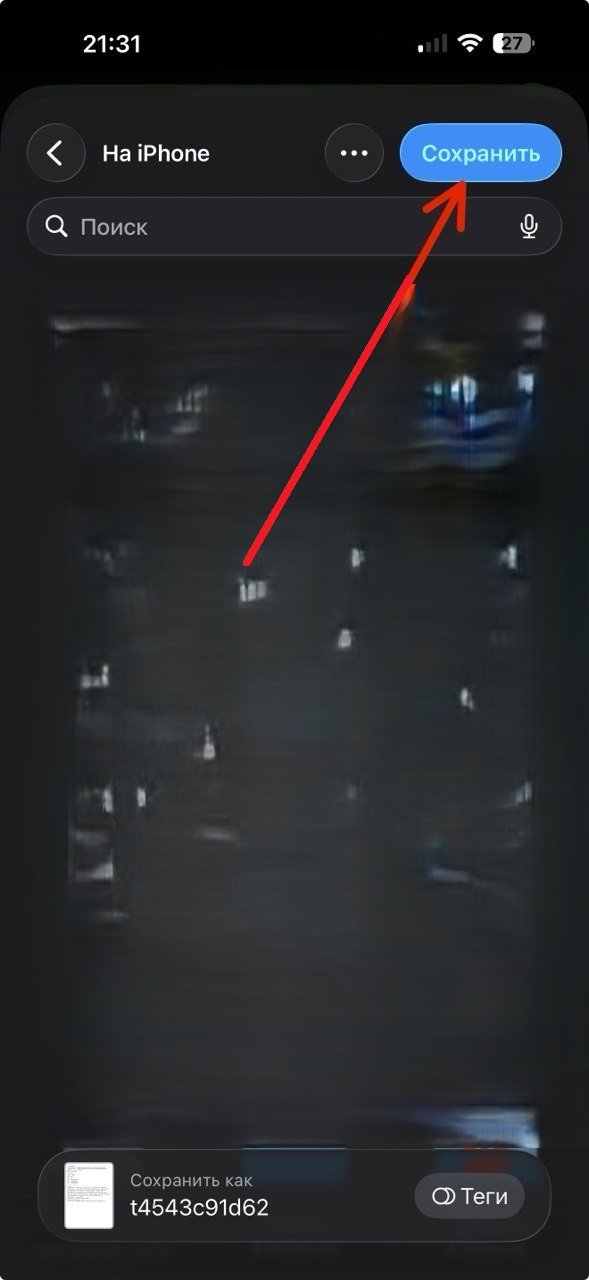
  7. Нажать на кнопку Сохранить / Save
    iPhone: Сохранить
  8. Открыть приложение AmneziaWG и нажать на + или Добавить туннель / Add tunnel
    iPhone: открыть AmneziaWG и нажать Добавить туннель
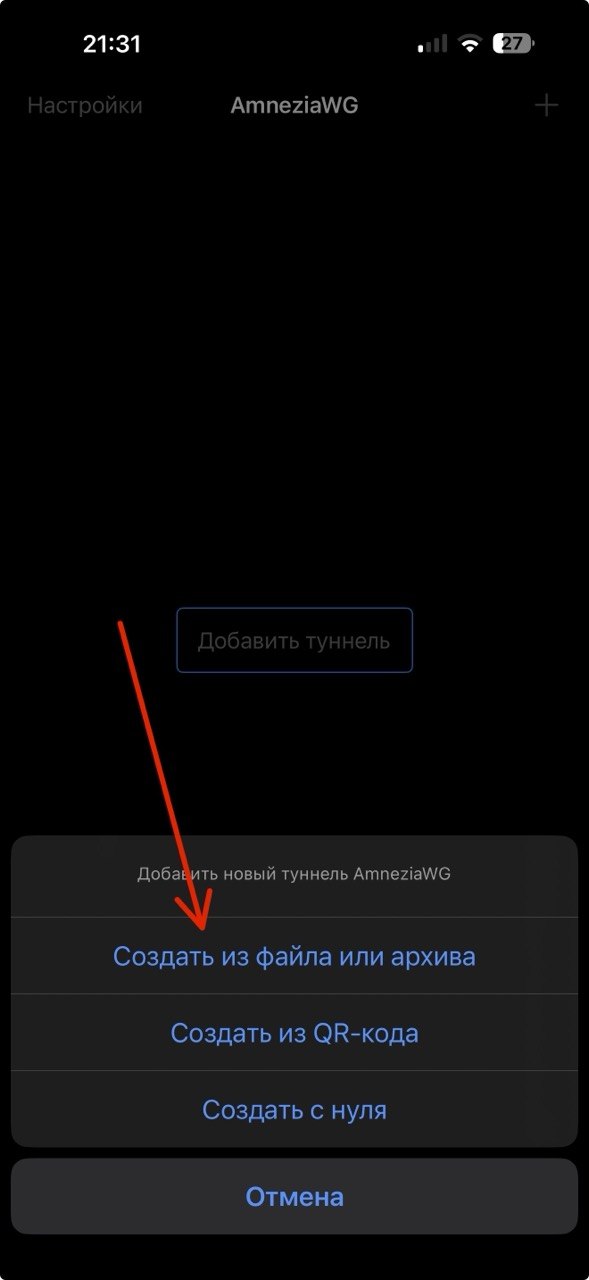
  9. Нажать на кнопку Создать из файла или архива / Import from file or archive
    iPhone: создать из файла или архива
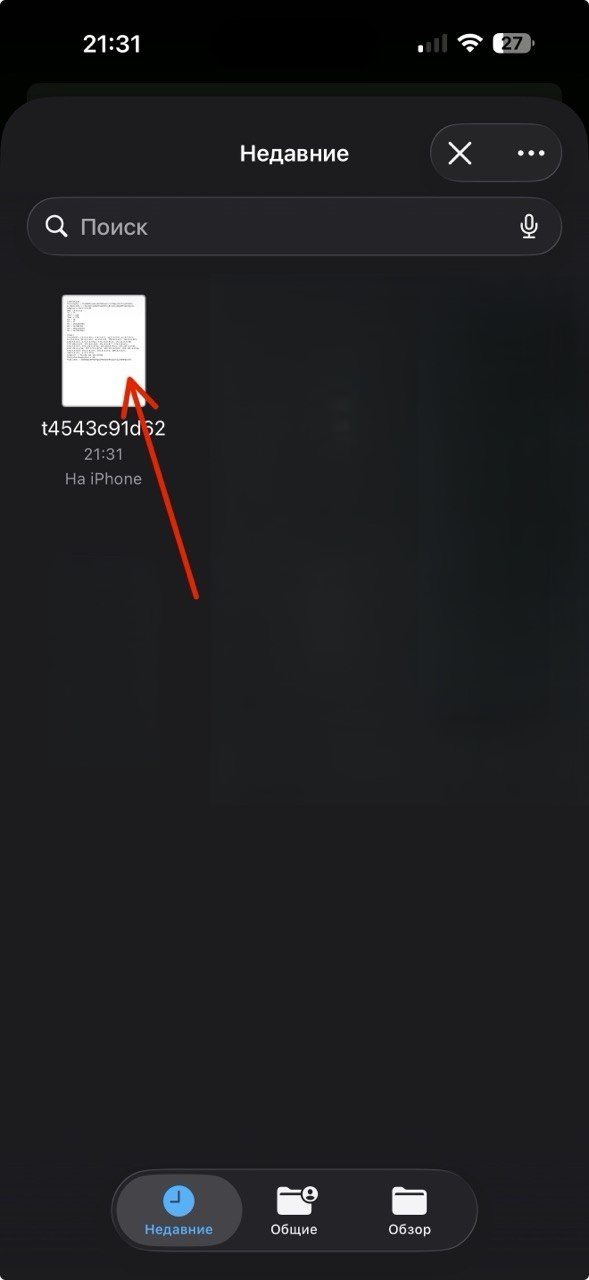
  10. Выбрать файл конфигурации, который до этого сохранили из Telegram
    iPhone: выбор файла конфигурации
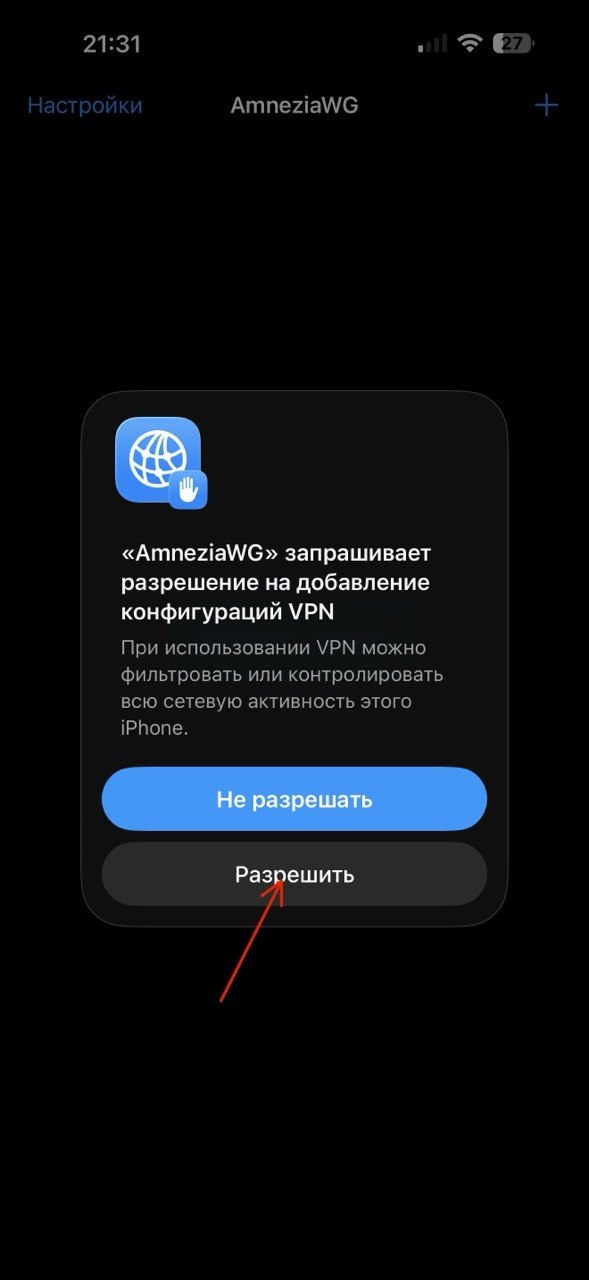
  11. Разрешить добавление конфигурации
    iPhone: разрешить добавление конфигурации
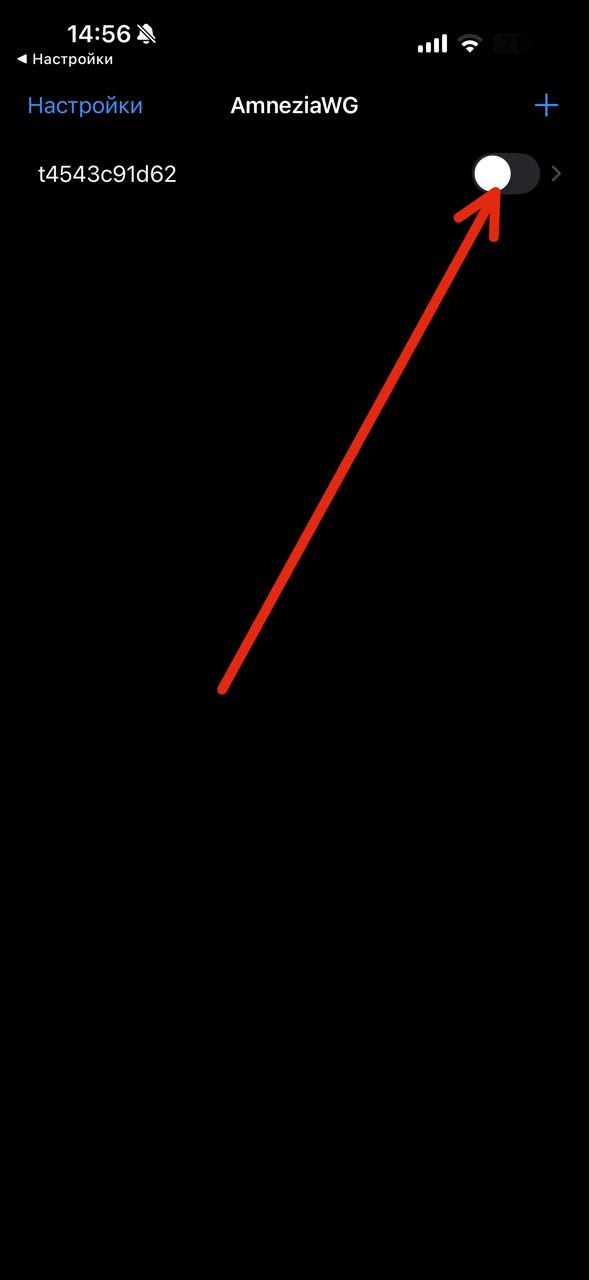
  12. Нажать на ползунок включения в приложении AmneziaWG
    iPhone: включение конфигурации

Android

Пошаговое подключение через AmneziaWG для Android

  1. Скачать и установить приложение AmneziaWG из Google Play: Открыть Google Play
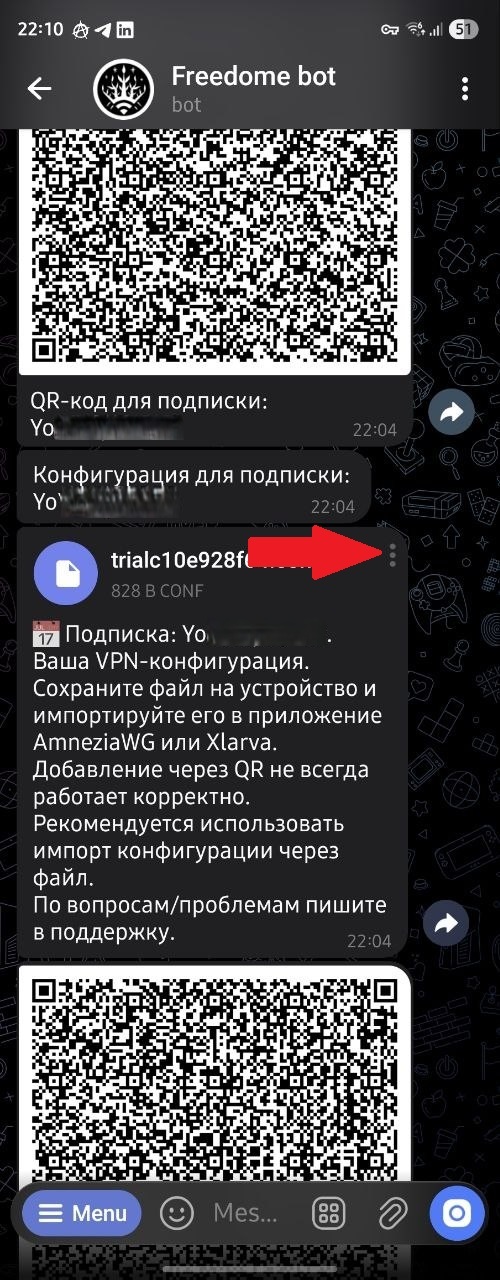
  2. Нажать на «три точки» справа от файла конфигурации, полученного в Telegram-боте
    Android: меню файла в Telegram
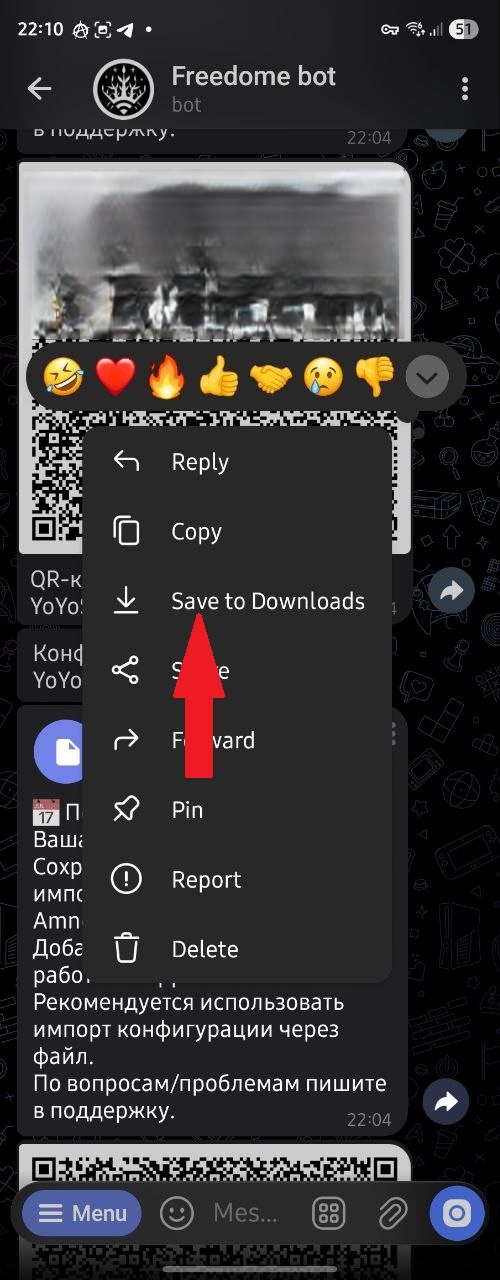
  3. Нажать на Save to downloads / Сохранить в загрузки
    Android: сохранить файл в загрузки
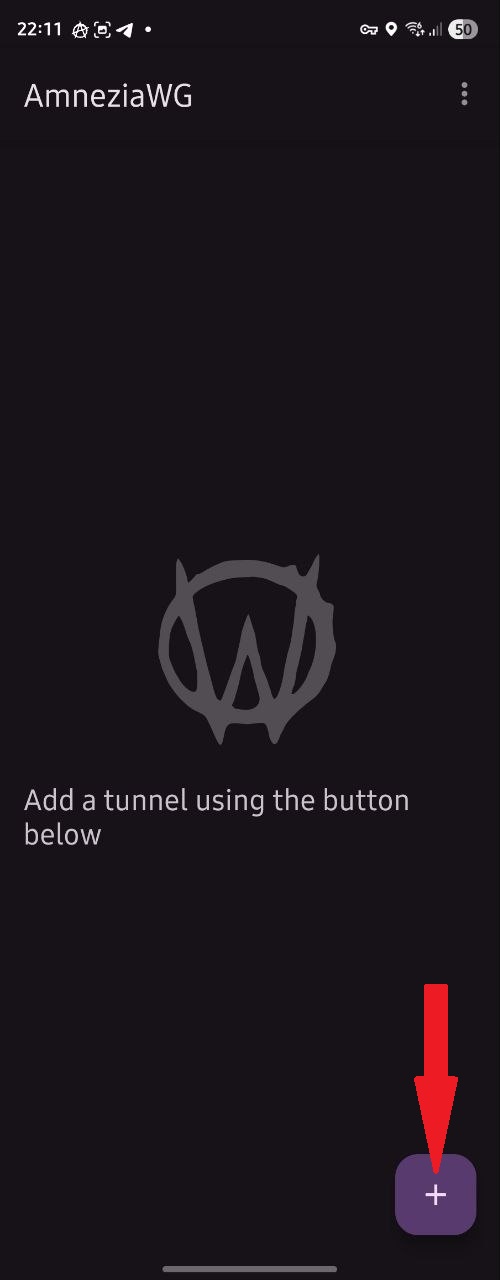
  4. Открыть приложение AmneziaWG и нажать на +
    Android: открыть AmneziaWG и нажать плюс
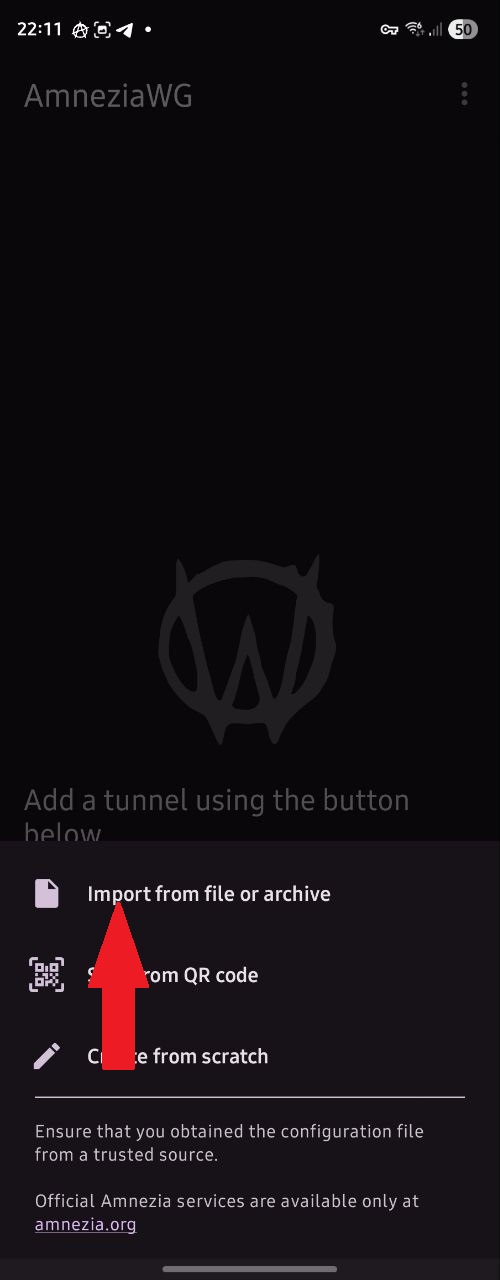
  5. Нажать на кнопку Создать из файла или архива / Import from file or archive
    Android: импорт из файла
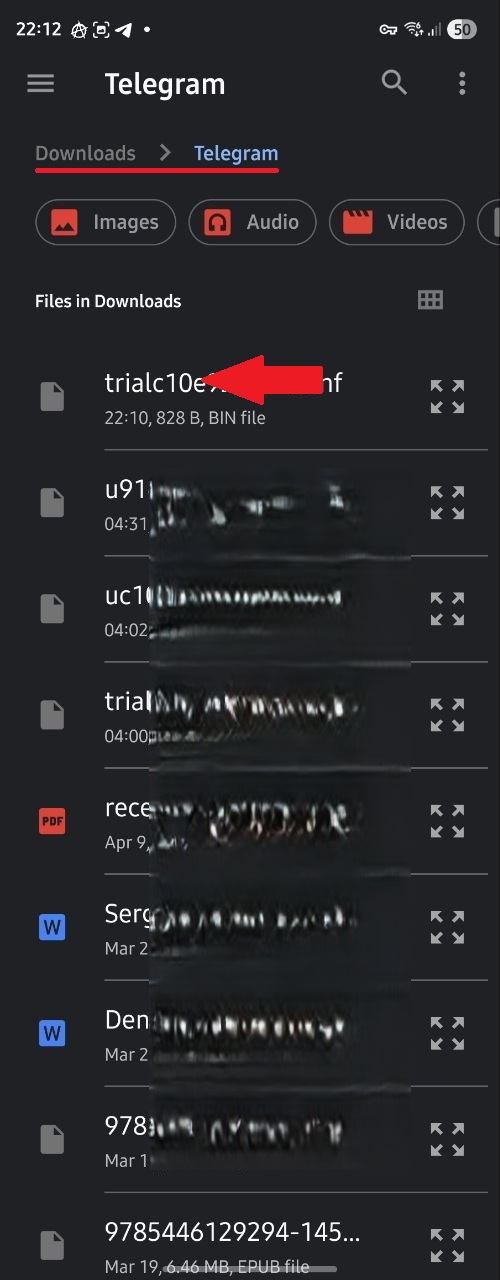
  6. Выбрать файл конфигурации, который до этого скачали из Telegram. Обычно он находится в папке «Загрузки / Downloads», часто внутри папки «Telegram».
    Android: выбор файла конфигурации
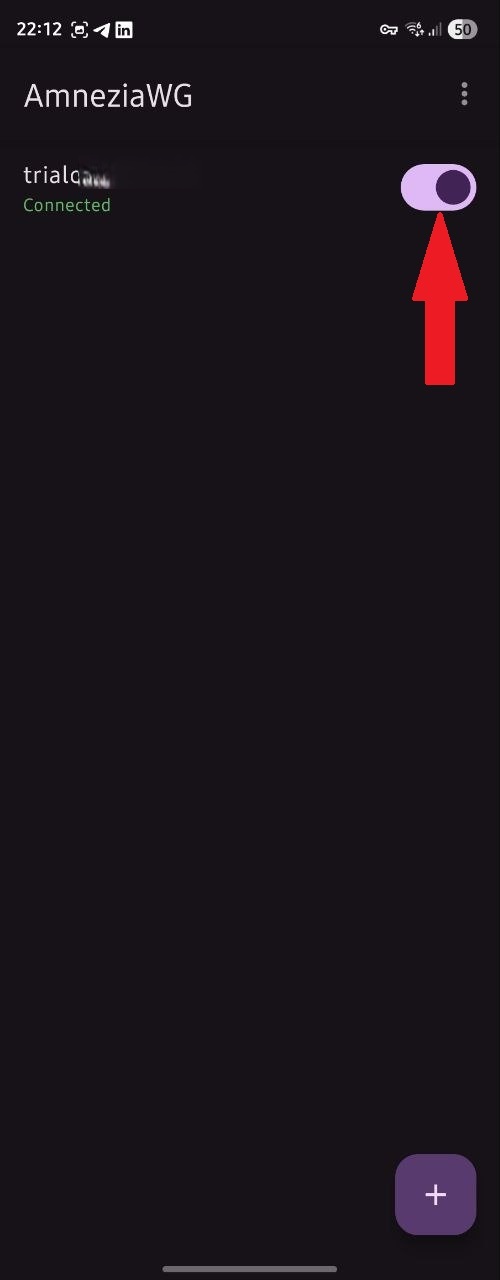
  7. Нажать на ползунок включения в приложении AmneziaWG
    Android: включение подключения

Windows

Пошаговое подключение через AmneziaWG для ПК

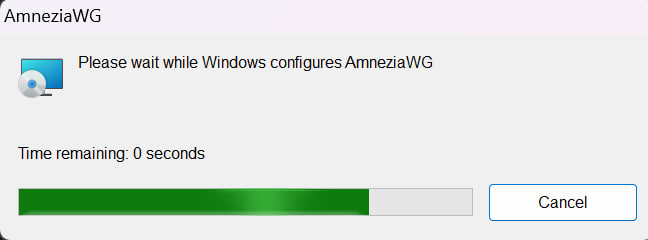
  1. Скачать и установить приложение AmneziaWG по ссылке: Скачать для Windows
    Windows: загрузка клиента AmneziaWG
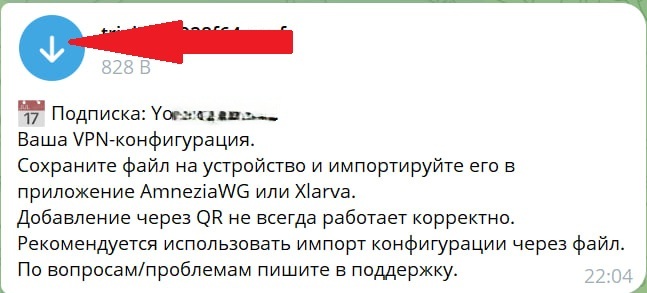
  2. Скачать файл конфигурации из Telegram-бота
    Windows: файл конфигурации в Telegram
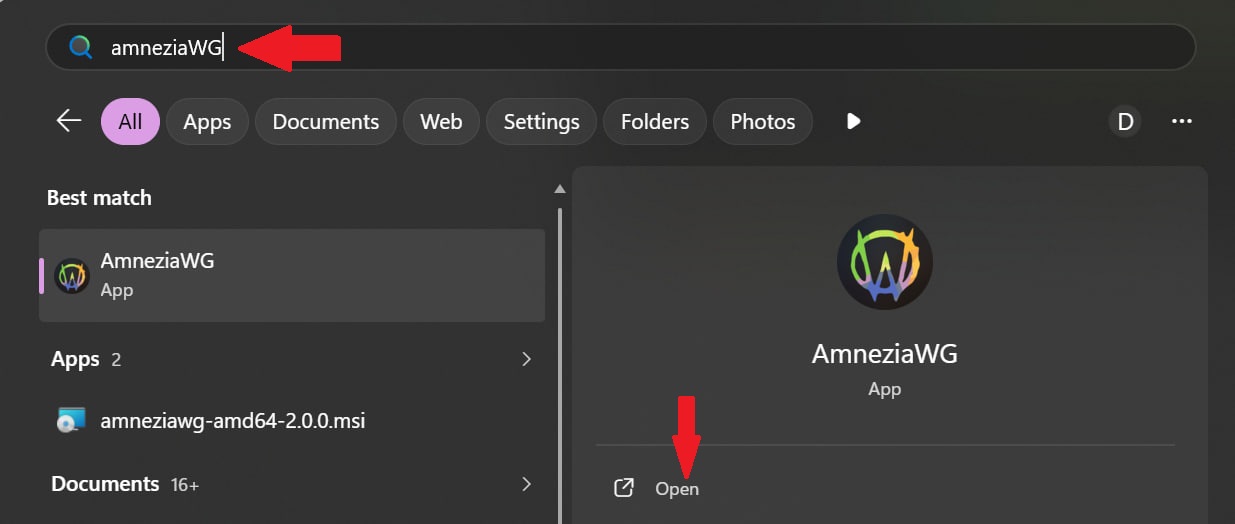
  3. Открыть приложение AmneziaWG
    Windows: открытое приложение AmneziaWG
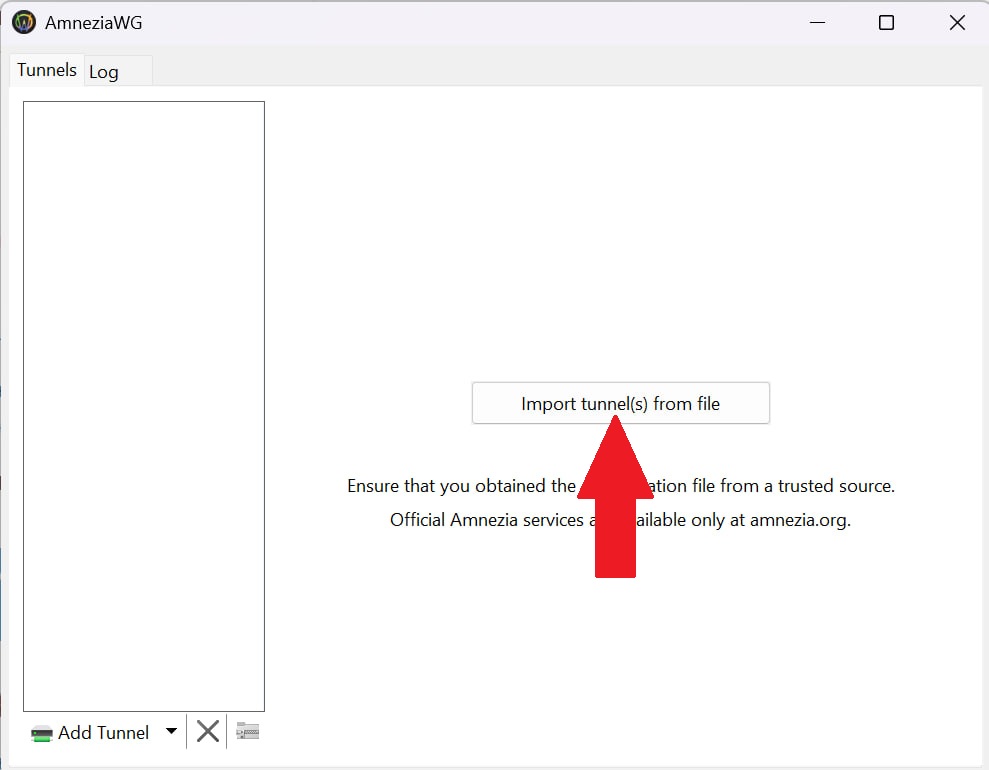
  4. Нажать на кнопку «Импортировать туннель из файла / Import tunnel from file»
    Windows: импорт туннеля из файла
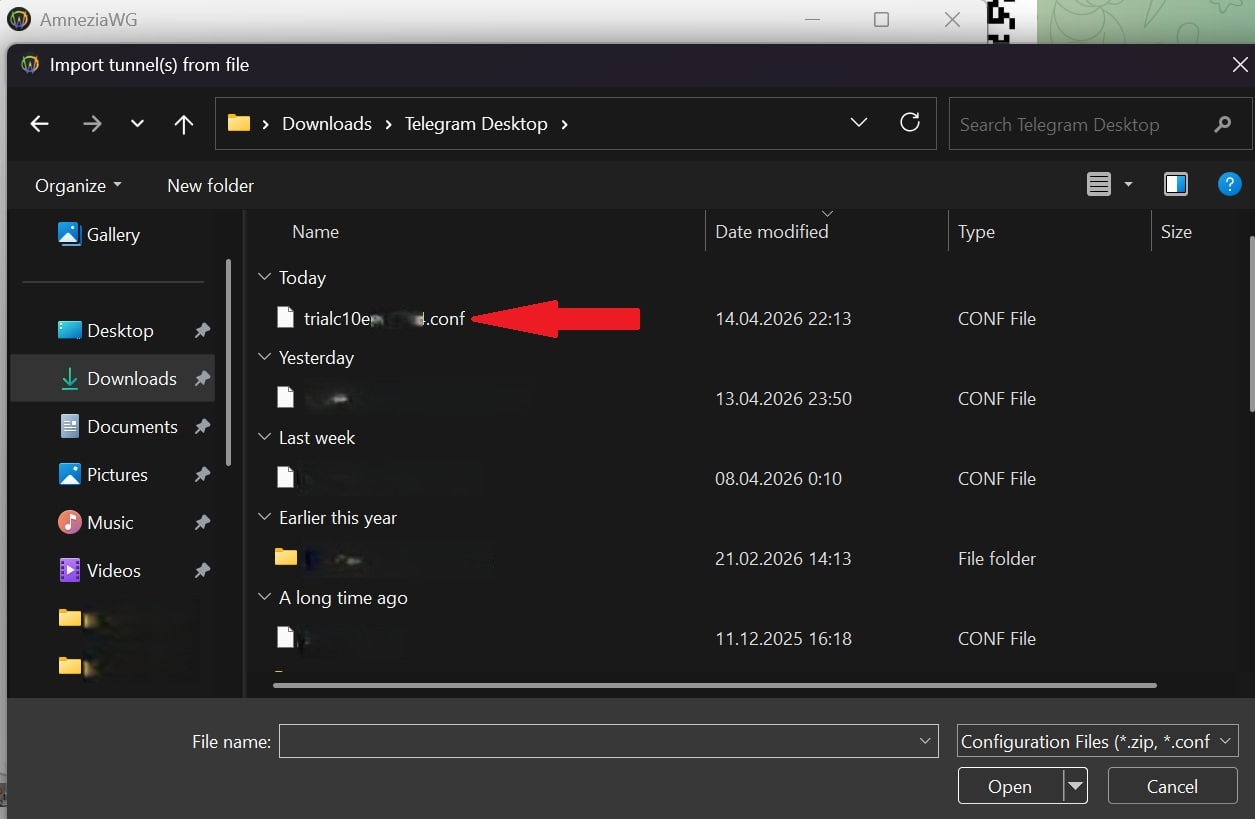
  5. Выбрать файл конфигурации, который до этого скачали из Telegram. Обычно он находится в папке «Загрузки / Downloads», часто внутри папки «Telegram Desktop».
    Windows: выбор файла конфигурации
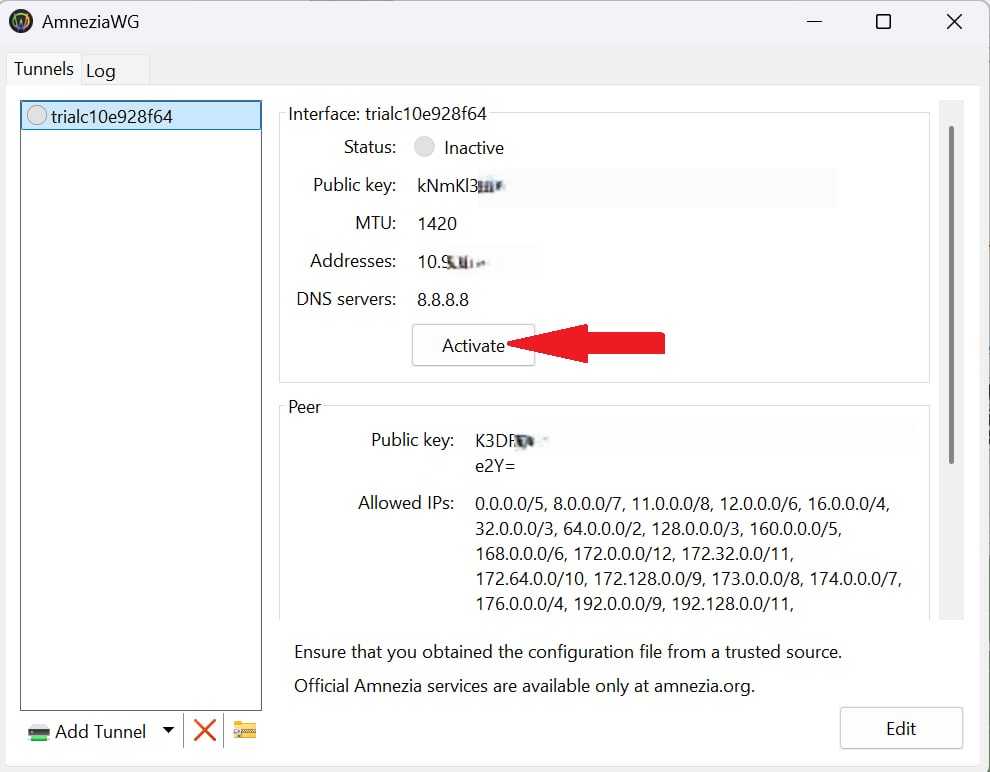
  6. Нажать на кнопку Activate в приложении AmneziaWG
    Windows: включение подключения
macOS

Пошаговое подключение через AmneziaWG для Mac

  1. Установить клиент AmneziaWG на Mac через AppStore
  2. Нажать на «три точки» справа от файла конфигурации, полученного в Telegram-боте
  3. Нажать на Save to downloads / Сохранить в загрузки
  4. Открыть приложение AmneziaWG и нажать на + или Добавить туннель / Add tunnel, затем выбрать Создать из файла или архива / Import from file or archive
  5. Выбрать файл конфигурации, который до этого сохранили из Telegram
  6. Разрешить добавление конфигурации
  7. Нажать на ползунок включения в приложении AmneziaWG
Готовы начать?

Откройте бота и получите доступ за пару минут

Открыть Telegram-бот